Google SheetsにおけるDNS
1.1.1.1はGoogle Sheets内で直接動作します。始めるには、次のコードを使用してGoogle Function ↗を作成します:
function NSLookup(type, domain) {
  if (typeof type == 'undefined') {    throw new Error('パラメータ1のdnsタイプが欠けています');  }
  if (typeof domain == 'undefined') {    throw new Error('パラメータ2のドメイン名が欠けています');  }
  type = type.toUpperCase();
  var url = 'https://cloudflare-dns.com/dns-query?name=' + encodeURIComponent(domain) + '&type=' + encodeURIComponent(type);
  var options = {    muteHttpExceptions: true,    headers: {      accept: "application/dns-json"    }  };
  var result = UrlFetchApp.fetch(url, options);  var rc = result.getResponseCode();  var resultText = result.getContentText();
  if (rc !== 200) {    throw new Error(rc);  }
  var errors = [    { name: "NoError", description: "エラーなし"}, // 0    { name: "FormErr", description: "フォーマットエラー"}, // 1    { name: "ServFail", description: "サーバー障害"}, // 2    { name: "NXDomain", description: "存在しないドメイン"}, // 3    { name: "NotImp", description: "未実装"}, // 4    { name: "Refused", description: "クエリ拒否"}, // 5    { name: "YXDomain", description: "存在すべきでない名前が存在する"}, // 6    { name: "YXRRSet", description: "存在すべきでないRRセットが存在する"}, // 7    { name: "NXRRSet", description: "存在すべきRRセットが存在しない"}, // 8    { name: "NotAuth", description: "認証されていない"} // 9  ];
  var response = JSON.parse(resultText);
  if (response.Status !== 0) {    return errors[response.Status].name;  }
  var outputData = [];
  for (var i in response.Answer) {    outputData.push(response.Answer[i].data);  }
  var outputString = outputData.join(',');
return outputString;}関数NSLookupにレコードタイプとドメインを渡すと、NSLookupを呼び出したセルにDNSレコード値が返されます。
サポートされているDNSレコードタイプ
AAAAACAACNAMEDSDNSKEYMXNSNSECNSEC3RRSIGSOATXT
例えば、次のように入力します:
NSLookup(B1, B2)または、地域設定によっては、次の数式を使用する必要があります:
NSLookup(B1; B2)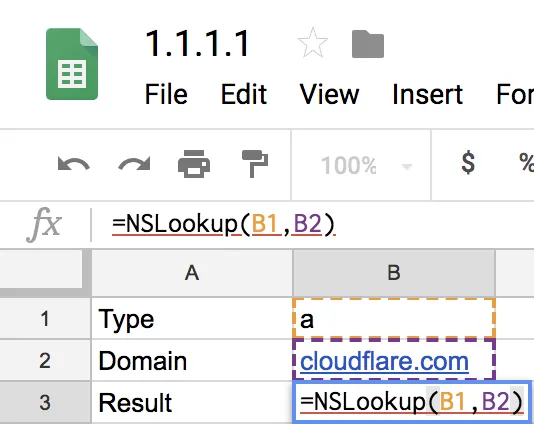
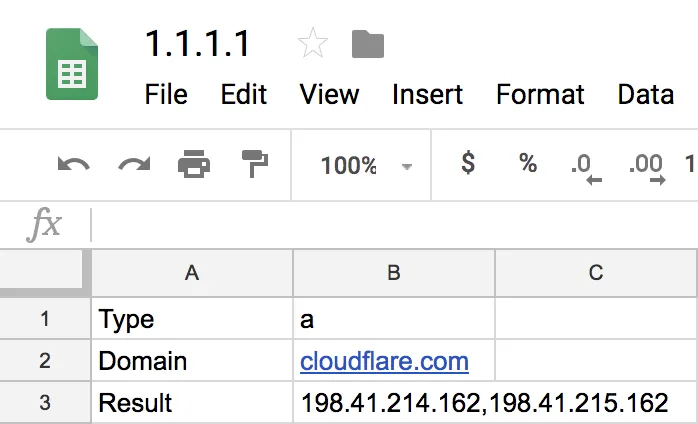
返される値は
198.41.214.162, 198.41.215.162