
アナリティクスAPIトークンの設定
Cloudflareは、Cloudflare APIに対する認証方法としてAPIトークンを推奨しています。この記事では、GraphQLアナリティクスAPIへの認証のためのAPIトークンの作成手順を説明します。
APIトークンおよびサポートされているオプションの詳細については、APIトークンの作成を参照してください。
GraphQLアナリティクスAPIへの認証のためのAPIトークンを作成するには、次のワークフローを使用します。
カスタムトークンの作成ページにアクセスするには、次の手順に従います。
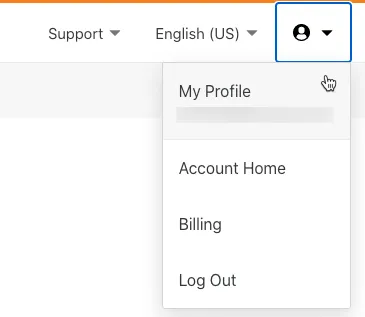
- Cloudflareアカウントにログインし、ユーザーアカウントのドロップダウンリストから_マイプロフィール_を選択します。
-
ユーザープロフィールページで、APIトークンタブを選択します。
-
APIトークンページで、トークンを作成を選択します。
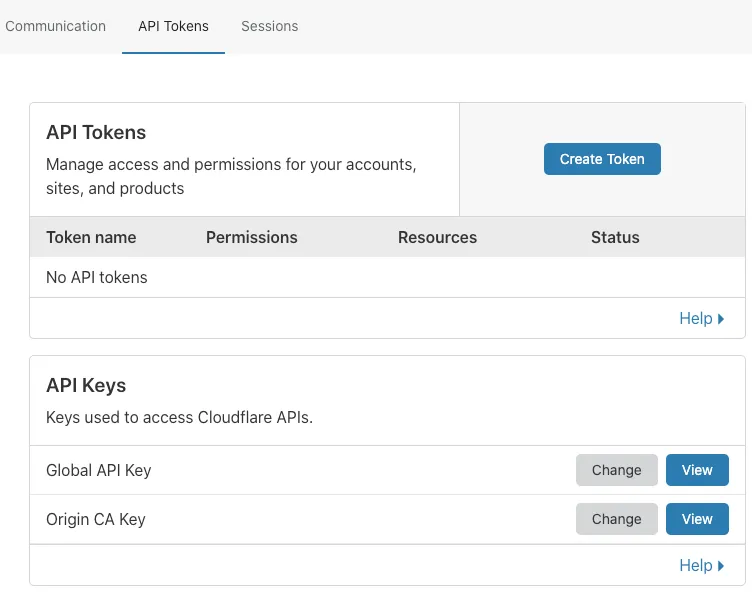
APIトークンの作成ページが表示されます。
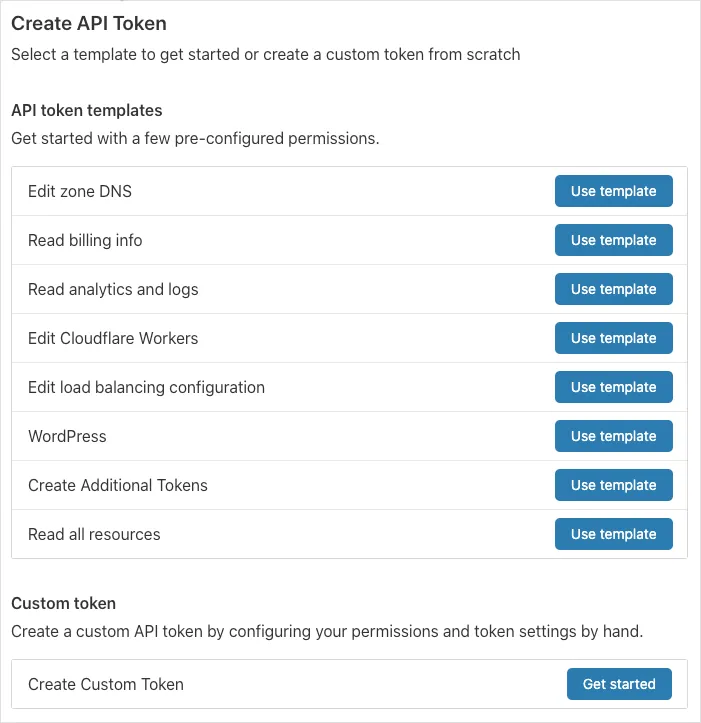
このワークフローの次のセクションでは、GraphQLアナリティクスAPIへのアクセスのためのカスタムトークンの設定方法を示します。
カスタムトークンを設定するには、次の手順に従います。
- APIトークンの作成ページのカスタムトークンセクションではじめにを選択します:

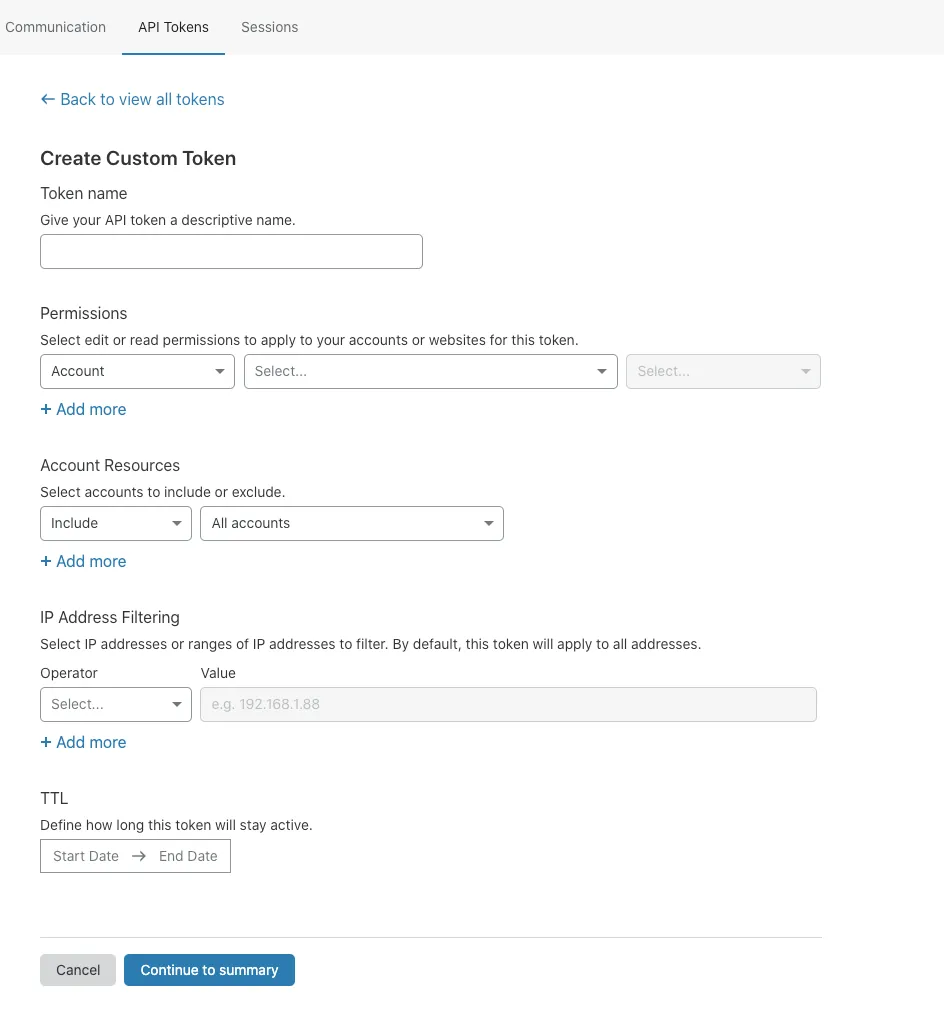
カスタムトークンの作成ページが表示されます:
-
トークン名テキスト入力フィールドにトークンの説明的な名前を入力します。
-
GraphQLアナリティクスAPIへのアクセスを設定するには、権限のドロップダウンリストを使用します。
-
GraphQLアナリティクスAPIの権限を設定するには、最初のドロップダウンリストで_アカウント_を選択し、2番目のドロップダウンリストで_アカウントアナリティクス_を選択し、3番目で_読み取り_を選択します。
この例では、アナリティクスAPIへの読み取りアクセスのためのアカウントレベルの権限がスコープされています:

- トークンがアクセスを許可する特定のゾーンを設定するには、ゾーンリソースのドロップダウンリストを使用します。この例では、トークンはすべてのゾーンへのアクセスを許可するように設定されています:

- APIトークンを特定のIPアドレスに制限するには、クライアントIPアドレスフィルタリングのコントロールを使用します。
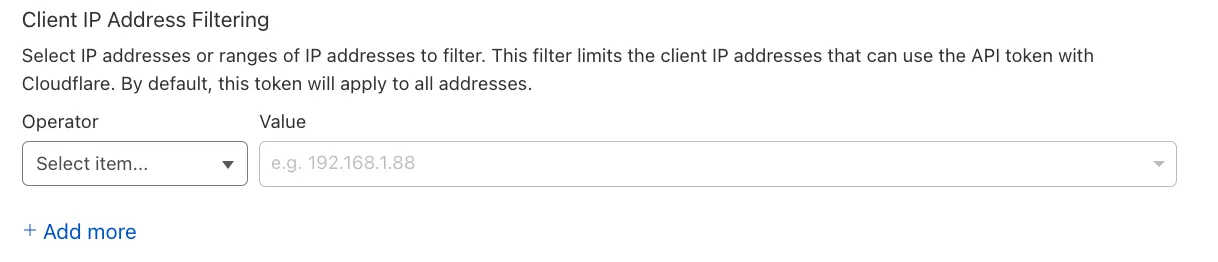
- トークンの有効期限を定義するには、TTL(生存時間)の開始/終了日を選択します。

- 要約に進むを選択します。
このワークフローの次のセクションでは、APIトークンを確認してテストする方法を説明します。
要約に進むを選択すると、APIトークンの要約ページが表示されます。
APIトークンの要約を使用して、APIトークンが希望する権限とリソースにスコープされていることを確認します。

APIトークンの設定を確認したら、トークンを作成を選択します。
新しいトークンを作成すると、トークンとカスタムcurlコマンドを含む確認ページが表示されます。
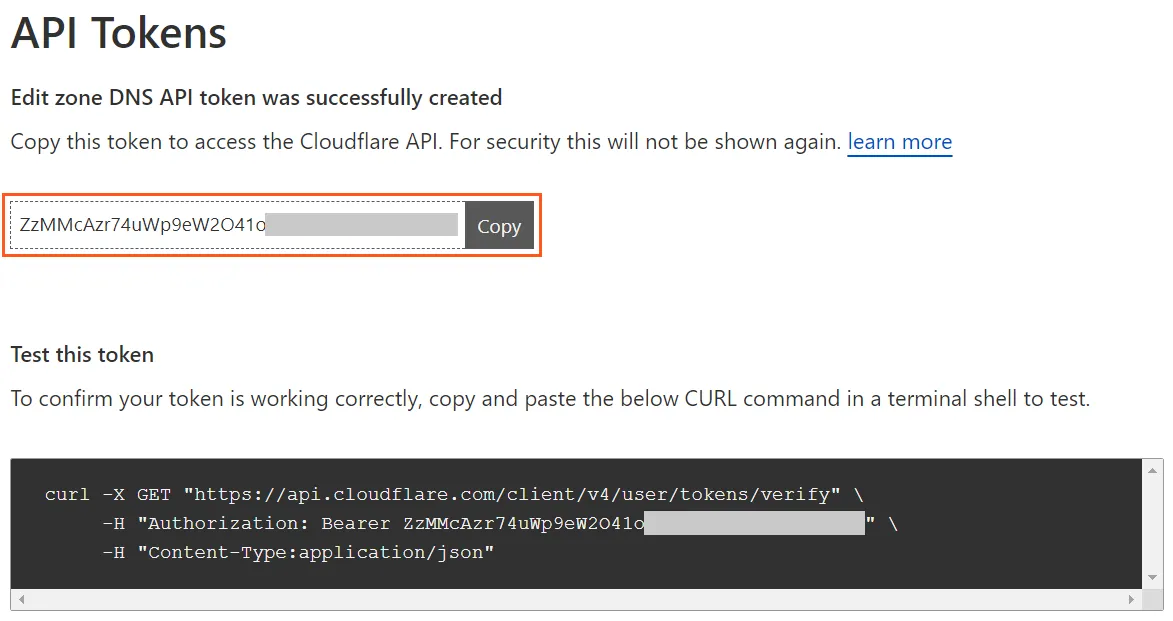
トークンをデバイスのクリップボードにコピーするには、コピーボタンを選択します。
トークンをテストするには、curlコマンドをコピーしてターミナルに貼り付けます。
完了したら、すべてのAPIトークンを表示を選択します。