表示データの調整
レイヤー3/4トラフィックとDDoS攻撃の広範な分析を行うには、すべてのトラフィックタブを使用します。
特定の緩和システムに焦点を当てるには、他の利用可能なタブのいずれかを選択します。ダッシュボードに表示されるタブは、あなたのCloudflareサービスに依存します。
データの表示を切り替えるには、合計パケットまたは合計バイトのサイドパネルを選択します。

選択したメトリックは、ダッシュボードのさまざまな分析パネルで使用される基本単位(パケットまたはビット/バイト)を決定します。
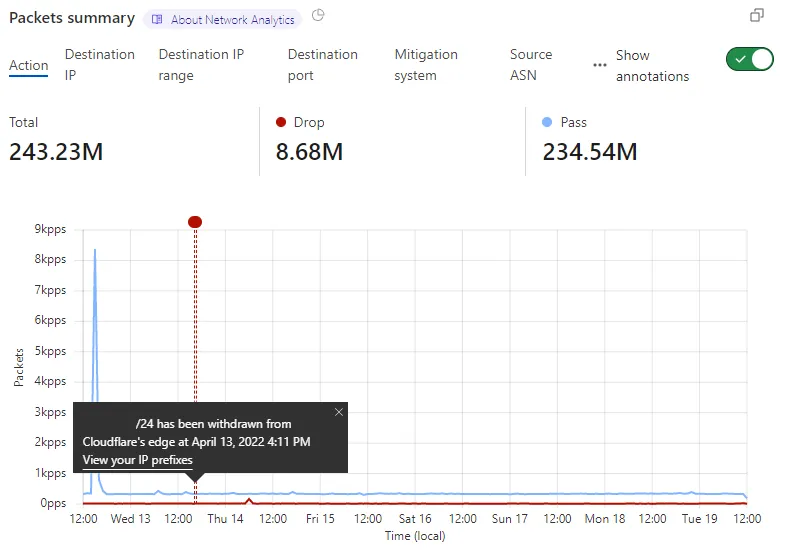
パケットの概要またはビットの概要の下で、利用可能な次元のいずれかを選択して、その次元に沿ったデータを表示します。デフォルトの次元はアクションです。
ネットワーク分析で表示されるデータの範囲を調整するために、複数のフィルターと除外を適用できます。 フィルターはダッシュボードに表示されるすべてのデータに影響します。
ネットワーク分析データをフィルタリングする方法は2つあります:フィルターを追加を選択するか、統計フィルターのいずれかを選択します。
フィルターを追加を選択して新しいフィルターポップオーバーを開きます。フィールド、演算子、および値を指定してフィルター式を完成させます。適用を選択して表示を更新します。
ネットワーク分析の統計に関連するデータのタイプに基づいてフィルタリングするには、統計の上にカーソルを合わせたときに表示されるフィルターおよび除外ボタンを使用します。
マジックファイアウォールルールを作成を選択して、ネットワーク分析で選択したフィルターに一致するすべてのトラフィックをブロックするマジックファイアウォールルールを作成します。
一部のフィルターは新しいマジックファイアウォールルール定義に追加されないことに注意してください。ただし、マジックファイアウォールでルールをさらに構成できます。
注釈を表示トグルを有効にして、ネットワーク分析ビューで広告された/撤回されたIPプレフィックスイベントの注釈を表示または非表示にします。各注釈を選択して詳細を取得します。