
エリア 1
Cloudflare Area 1 ↗ は、フィッシング、スパム、その他の悪意のあるメッセージから組織の受信トレイを保護するメールセキュリティプラットフォームです。このガイドでは、Cloudflare Zero TrustでArea 1をSAMLアプリケーションとして構成する方法を説明します。
- Cloudflare Zero Trustに構成されたアイデンティティプロバイダー
- Area 1アカウントへの管理者アクセス
- Area 1のユーザーのメールがZero Trustのメールと一致していること
-
Zero Trust ↗に移動し、アクセス > アプリケーションを選択します。
-
アプリケーションを追加を選択します。
-
SaaSを選択します。
-
アプリケーションフィールドに
Area 1と入力し、Area 1を選択します。(Area 1は現在、デフォルトのドロップダウンメニューには表示されていません。) -
アプリケーション構成のために以下の値を入力します:
Entity ID https://horizon.area1security.comAssertion Consumer Service URL https://horizon.area1security.com/api/users/samlName ID Format Email -
(オプション)アプリケーションのアプリランチャー設定を構成します。
-
アプリケーションに対して有効にしたいアイデンティティプロバイダーを選択します。
-
アプリケーションに対して1つのログイン方法のみを選択している場合は、インスタント認証をオンにし、エンドユーザーがアイデンティティプロバイダーの選択ステップをスキップできるようにします。
-
次へを選択します。
-
アプリケーションにアクセスできるユーザーを制御するために、アクセスポリシーを作成します。
-
次へを選択します。
最後に、Cloudflare Accessを通じてユーザーがログインできるようにArea 1を構成する必要があります。
-
Area 1ポータル ↗に移動し、設定 > SSOを選択します。
-
シングルサインオンをオンにします。
-
(オプション)ユーザーがAccessを通じてサインインすることを要求するには、SSO強制をすべてに設定します。SSOが強制されると、ユーザーはArea 1の資格情報でサインインできなくなります。
-
SAML SSOドメインに
<your-team-name>.cloudflareaccess.comを入力します。 -
メタデータXMLファイルを取得します:
-
Zero Trustで、アプリケーションのSSOエンドポイントをコピーします。
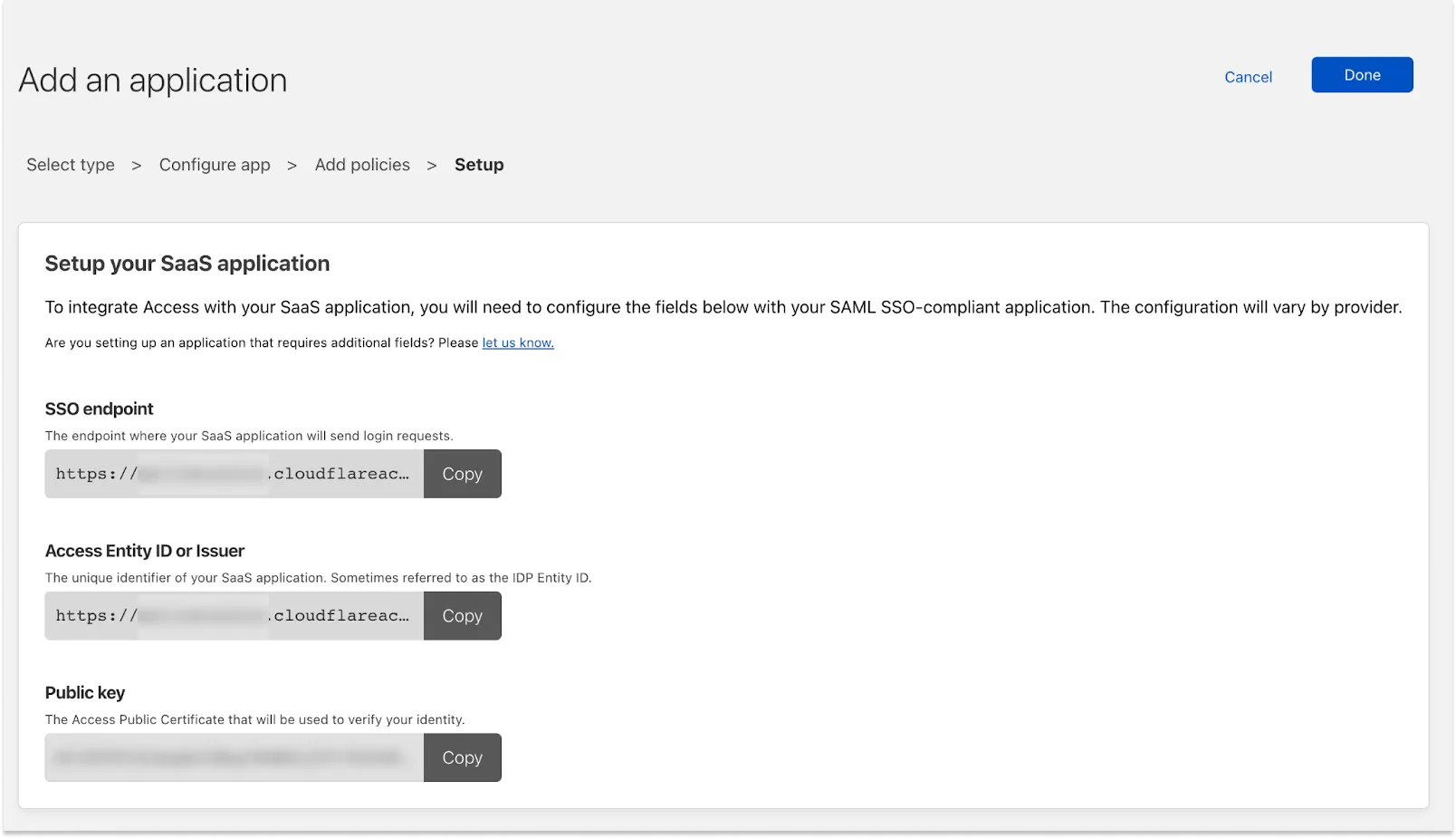
-
新しいブラウザタブで、SSOエンドポイントを貼り付け、URLの末尾に
/saml-metadataを追加します。例えば、https://<your-team-name>.cloudflareaccess.com/cdn-cgi/access/sso/saml/<app-id>/saml-metadata。 -
結果として得られたメタデータをコピーします。
-
-
Area 1ポータルに戻り、メタデータをメタデータXMLに貼り付けます。
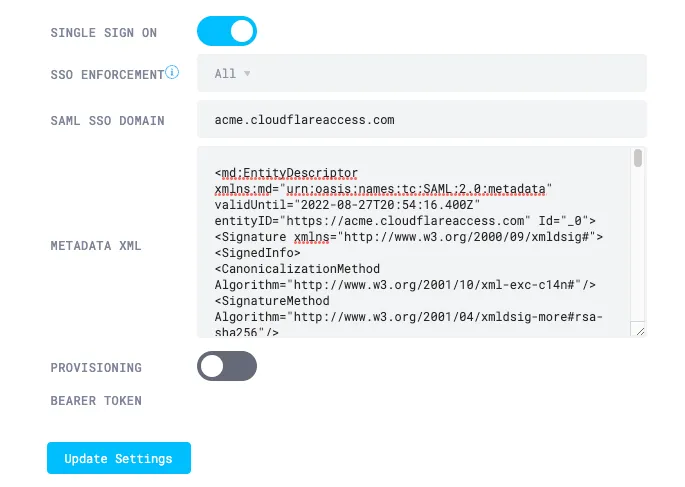
-
設定を更新を選択します。
-
Zero Trustで、完了を選択します。
アプリケーションはアプリケーションページに表示されます。アプリランチャーにアプリケーションを追加した場合は、<your-team-name>.cloudflareaccess.comに移動して統合をテストできます。