
JumpCloud
-
JumpCloud管理ポータル ↗にログインします。
-
デバイス管理 > ソフトウェア管理に移動します。
-
Windowsタブを選択し、次に**(+)**を選択します。
-
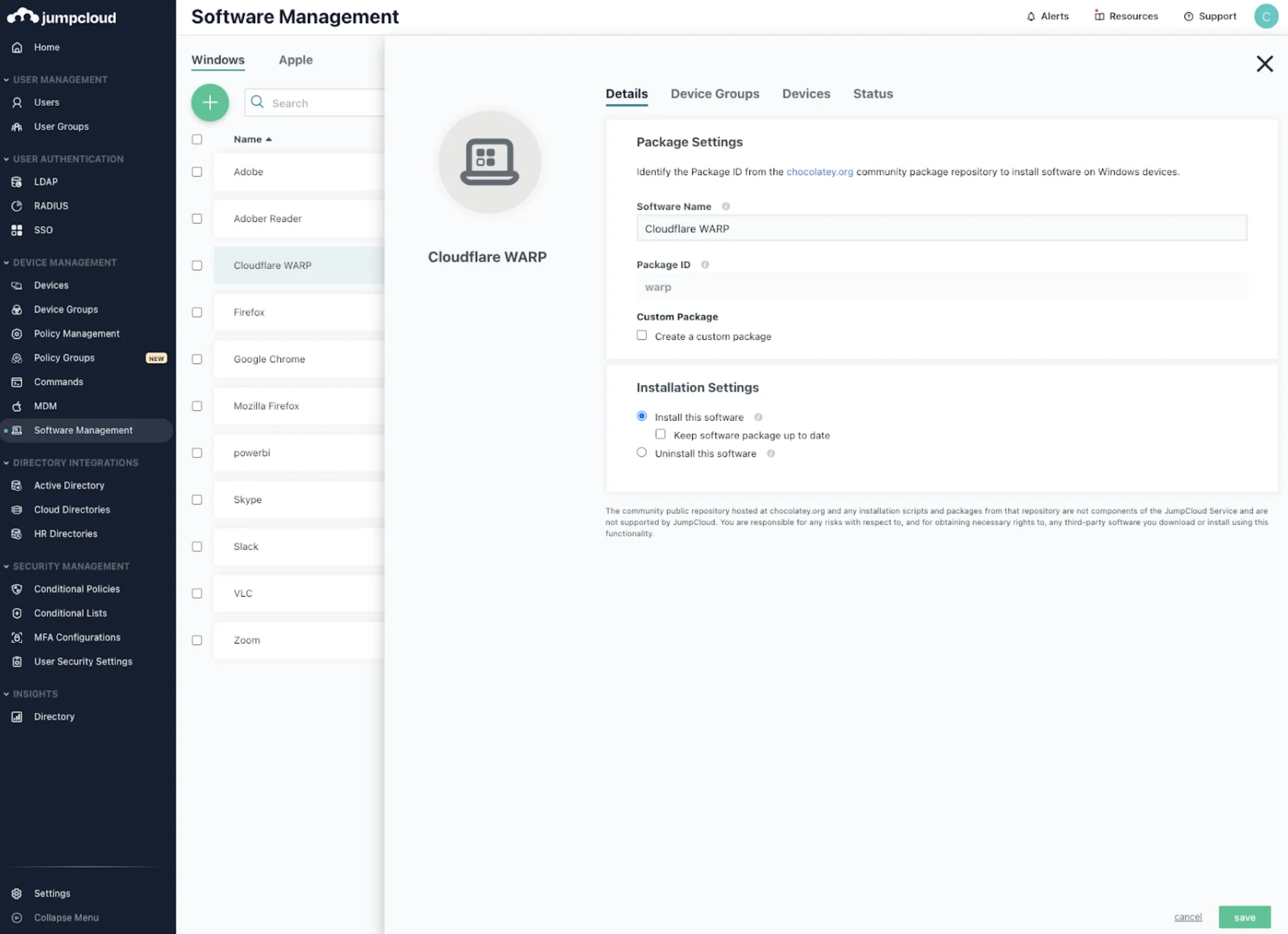
ソフトウェア名フィールドに、一意の表示名を入力します。
-
パッケージIDフィールドに
warpと入力します。 -
このソフトウェアをインストールを選択します。
-
(オプション)ソフトウェアパッケージを最新の状態に保つを選択して、更新が利用可能になると自動的にこのアプリを更新します。
-
(オプション)エンドユーザーが最大1週間更新を遅延させることを許可を選択して、忙しい時期の更新を避けます。
-
保存を選択します。
-
アプリを展開したいデバイスを選択します:
- 単一デバイス:デバイスタブに移動し、ターゲットデバイスを選択します。
- デバイスグループ:デバイスグループタブに移動し、ターゲットデバイスグループを選択します。
-
保存を選択します。
-
もう一度保存を選択します。
Cloudflare WARPがインストールされたことを確認するには、アプリを選択し、ステータスタブを表示します。
-
JumpCloud管理ポータル ↗にログインします。
-
デバイス管理 > ソフトウェア管理に移動します。
-
Appleタブを選択し、次に**(+)**を選択します。
-
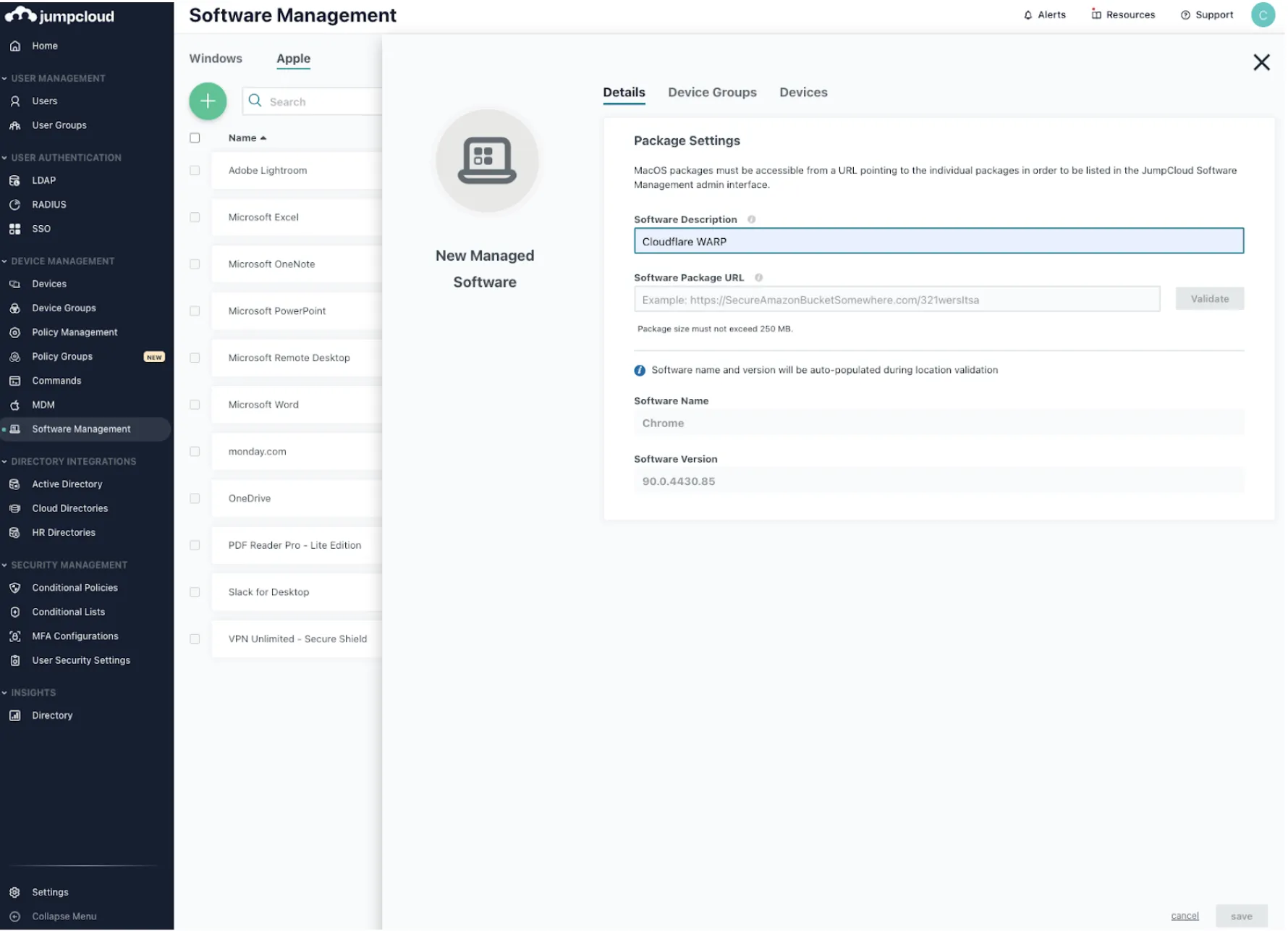
ソフトウェアの説明フィールドに、一意の表示名を入力します。
-
ソフトウェアパッケージURLに、
Cloudflare_WARP_<VERSION>.pkgファイルのURLを入力します。インストーラーパッケージをまだ持っていない場合は、こちらからダウンロードしてください。 -
アプリを展開したいデバイスを選択します:
- 単一デバイス:デバイスタブに移動し、ターゲットデバイスを選択します。すべてのデバイスを選択するには、タイプの横にあるチェックボックスを選択します。
- デバイスグループ:デバイスグループタブに移動し、ターゲットデバイスグループを選択します。すべてのデバイスグループを選択するには、タイプの横にあるチェックボックスを選択します。
-
クライアントをインストールするために保存を選択します。
Cloudflare WARPがインストールされたことを確認するには、アプリを選択し、ステータスタブを表示します。