
リモート管理トンネル
Cloudflare Tunnelをダッシュボードから作成した場合、トンネルはOS上でサービスとして実行されます。
Cloudflare Tunnelサービスは、1つ以上の汎用トンネルパラメータで変更できます。
Linuxでは、Cloudflare Tunnelはsystemctlを使用してシステムサービスとしてインストールされます。デフォルトでは、サービス名はcloudflared.serviceになります。Linuxでトンネルを構成するには:
-
cloudflared.serviceを開きます。Terminal window sudo systemctl edit --full cloudflared.service -
cloudflared tunnel runコマンドを希望の構成フラグで修正します。例えば、[Unit]Description=Cloudflare TunnelAfter=network.target[Service]TimeoutStartSec=0Type=notifyExecStart=/usr/local/bin/cloudflared tunnel --loglevel debug --logfile <PATH> run --token <TOKEN VALUE>Restart=on-failureRestartSec=5s
macOSでは、Cloudflare Tunnelはlaunchctlを使用して起動エージェントとしてインストールされます。デフォルトでは、エージェント名はcom.cloudflare.cloudflaredになります。macOSでトンネルを構成するには:
-
cloudflaredサービスを停止します。Terminal window sudo launchctl stop com.cloudflare.cloudflared -
構成ファイルをアンロードします。
Terminal window sudo launchctl unload /Library/LaunchDaemons/com.cloudflare.cloudflared.plist -
テキストエディタで
/Library/LaunchDaemons/com.cloudflare.cloudflared.plistを開きます。 -
ProgramArgumentsキーを希望の構成フラグで修正します。例えば、<plist version="1.0"><dict><key>Label</key><string>com.cloudflare.cloudflared</string><key>ProgramArguments</key><array><string>/opt/homebrew/bin/cloudflared</string><string>tunnel</string><string>--logfile</string><string><PATH></string><string>--loglevel</string><string>debug</string><string>run</string><string>--token</string><string><TOKEN VALUE> </string></array> -
更新された構成ファイルをロードします。
Terminal window sudo launchctl load /Library/LaunchDaemons/com.cloudflare.cloudflared.plist -
cloudflaredサービスを開始します。Terminal window sudo launchctl start com.cloudflare.cloudflared
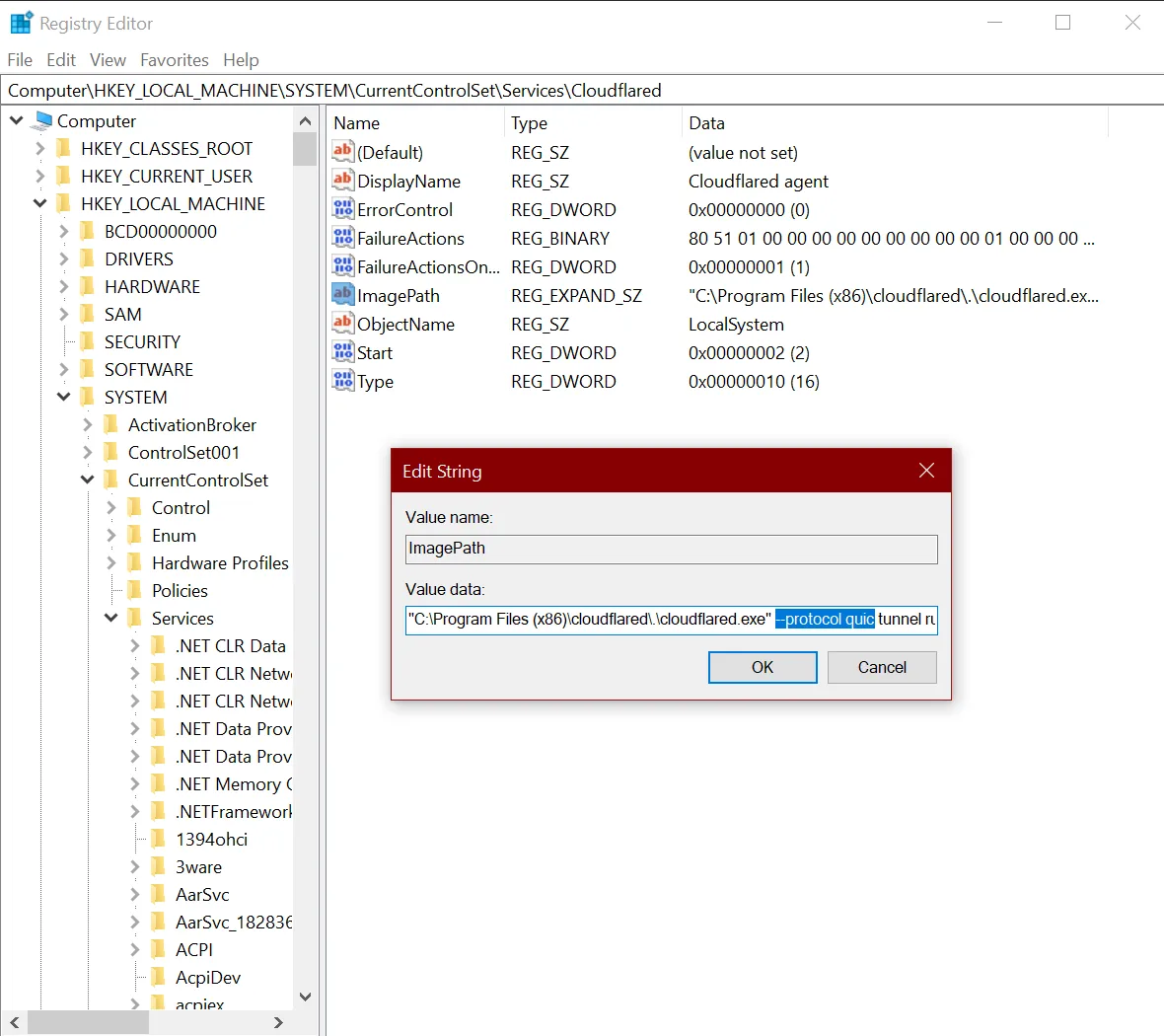
Windowsでは、Cloudflare Tunnelはレジストリエディタを使用してシステムサービスとしてインストールされます。デフォルトでは、サービス名はcloudflaredになります。Windowsでトンネルを構成するには:
-
レジストリエディタを開きます。
-
HKEY_LOCAL_MACHINE > SYSTEM > CurrentControlSet > Services > cloudflaredに移動します。
-
ImagePathをダブルクリックします。
-
Value dataを希望の構成フラグで修正します。例えば、
C:\Program Files (x86)\cloudflared\.\cloudflared.exe tunnel --loglevel debug --logfile <PATH> run --token <TOKEN VALUE>
cloudflaredがあなたのパブリックホスト名サービスにリクエストを送信する方法を構成するには:
- Zero Trust ↗に移動し、Networks > Tunnelsを選択します。
- トンネルを選択し、Configureを選択します。
- Public Hostnameタブを選択します。
- ルートを選択し、Editを選択します。
- Additional application settingsの下で、1つ以上のオリジン構成パラメータを修正します。
- Save hostnameを選択します。
リモート管理トンネルは、実行するためにトンネルトークンのみを必要とします。トークンにアクセスできる人は誰でもトンネルを実行できます。トンネルのトークンはダッシュボードまたはAPIを介して取得できます。
Cloudflare AccessおよびDNSの権限を持つアカウントメンバーは、アカウントのすべてのトンネルを作成、削除、構成することができます。