
Azure
このガイドの目的は、Cloudflareの軽量コネクタcloudflaredをデプロイすることによって、Azure上のプライベートリソースにアクセスするためのベストプラクティスを説明することです。
AzureのLinux VM上でサービスを初期化し、cloudflaredを実行している別のVMからそれにルーティングする方法を説明します。このデプロイメントガイドは、基本的なセキュリティグループとデフォルトVPCを超えたルーティングは考慮していません。
- Zero Trust ↗で、Cloudflare Zero Trustアカウントを作成します。
- エンドユーザーデバイスを登録して、Cloudflare Zero Trustアカウントに追加します。
Azureにサインアップし、新しいサブスクリプションを作成してください。
-
まず、最初のリソースグループを作成します。

-
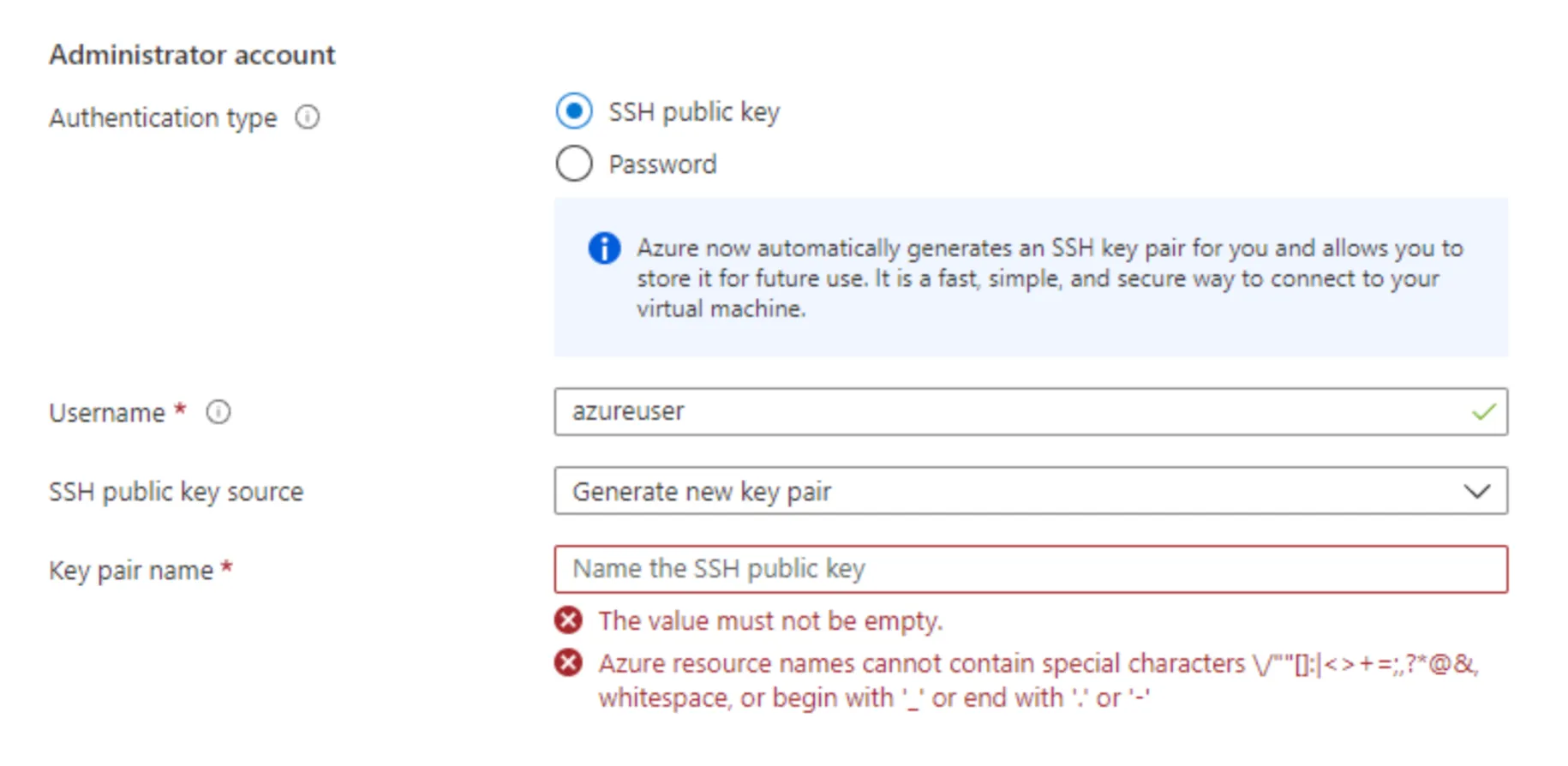
次に、最初のキーペアも作成します。このキーペアを使用して、仮想マシンにSSH接続します。
-
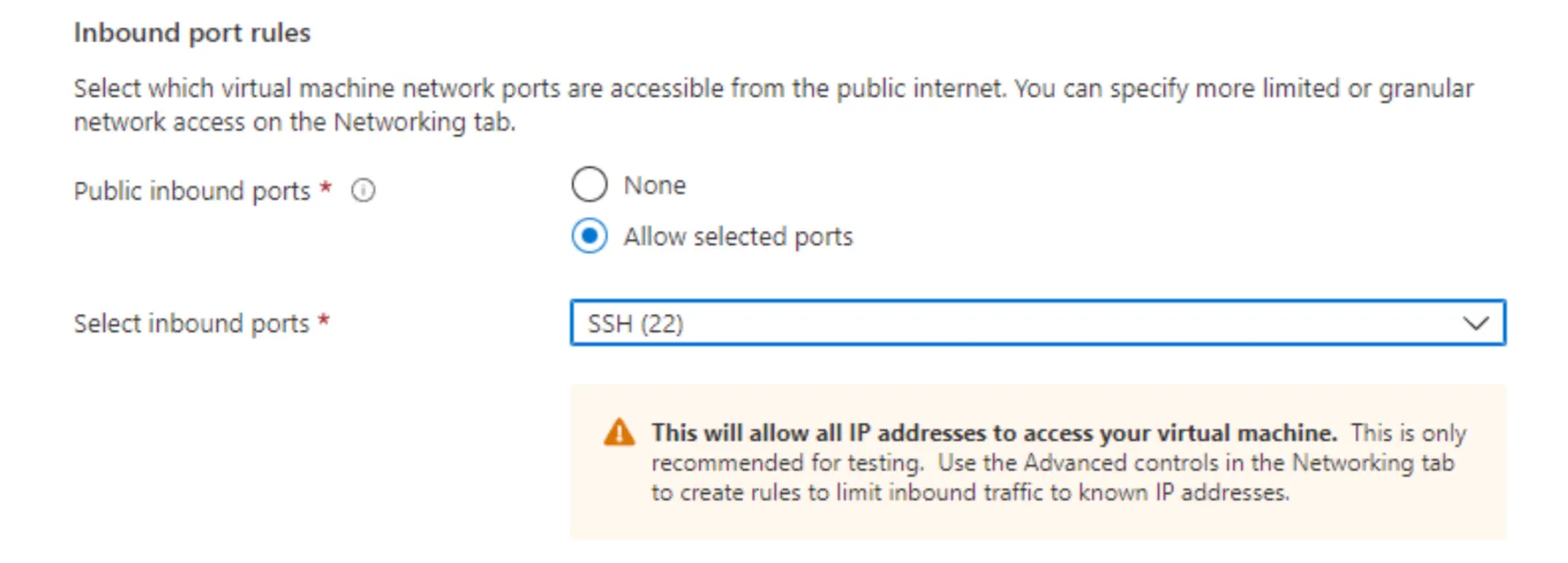
次に、VMへのインバウンドおよびアウトバウンドポートを定義します。これらのポートが適切に構成されていない場合、ソリューションは意図した通りに機能しません。テスト目的のために、アクセスをオープンにしておきます。
Ubuntu 20.04 LTSのVMを2台作成し、それらの内部IPアドレスを記録してください。Azureはデフォルトで10.0.0.0/8のサブネットを使用します。
-
コマンドラインを使用してAzureインスタンスにSSH接続します。
Terminal window cd DownloadsTerminal window ssh -i <private key path> azureuser@20.115.124.241 -
sudo suを実行して、仮想マシンへの完全な管理権限を取得します。 -
インスタンスに
cloudflaredをインストールします。この例では、Debianベースのインスタンスを実行しているため、cloudflaredのDebianパッケージを使用します。- Add Cloudflare’s package signing key:
Terminal window sudo mkdir -p --mode=0755 /usr/share/keyringscurl -fsSL https://pkg.cloudflare.com/cloudflare-main.gpg | sudo tee /usr/share/keyrings/cloudflare-main.gpg >/dev/null- Add Cloudflare’s apt repo to your apt repositories:
Terminal window echo "deb [signed-by=/usr/share/keyrings/cloudflare-main.gpg] https://pkg.cloudflare.com/cloudflared $(lsb_release -cs) main" | sudo tee /etc/apt/sources.list.d/cloudflared.list- Update repositories and install cloudflared:
Terminal window sudo apt-get update && sudo apt-get install cloudflared -
次のコマンドを実行して、Cloudflareアカウントで
cloudflaredを認証します。このコマンドを実行すると、ブラウザウィンドウが開き、Cloudflareアカウントでログインし、Cloudflareに追加した任意のゾーンを選択するように求められます。Terminal window cloudflared tunnel login -
トンネルを作成します。
Terminal window cloudflared tunnel create Azure-01
-
設定ファイル用のディレクトリを作成します。
Terminal window mkdir /etc/cloudflaredTerminal window cd /etc/cloudflared -
設定ファイルを作成します。先に進む前に、Tunnel IDと認証情報のパスをメモ帳にコピーしてください。
Terminal window vim config.yml -
iを押してファイルの編集を開始し、以下の設定をコピー&ペーストします。tunnel: <Tunnel ID/name>credentials-file: /root/.cloudflared/<Tunnel ID>.jsonprotocol: quicwarp-routing:enabled: truelogfile: /var/log/cloudflared.log#cloudflared to the origin debugloglevel: debug#cloudflared to cloudflare debugtransport-loglevel: info -
escを押してから:xを入力して保存して終了します。 -
cloudflaredをサービスとして実行します。
cloudflared service installsystemctl start cloudflaredsystemctl status cloudflared次に、Zero Trustにアクセスして、新しいトンネルがアクティブとして表示されることを確認します。オプションとして、プライベートリソースを保護するためにアクセスポリシーの作成を開始します。