
Active Directory® (SAML)
Active Directoryは、MicrosoftがWindowsドメインネットワーク用に開発したディレクトリサービスです。これは、ほとんどのWindows Serverオペレーティングシステムにプロセスとサービスのセットとして含まれています。Active Directoryは、Security Assertion Markup Language(SAML)を使用してCloudflare Accessと統合されます。
始めるには、以下が必要です:
- すべてのユーザーにメール属性があるActive Directoryドメインコントローラー
- アクセスIDプロバイダー(IdP)用に一般的なSAMLが有効になっていること
- Active Directory Federation Services(ADFS)がインストールされたMicrosoftサーバー。これらの手順のすべてのスクリーンショットはServer 2012R2用です。新しいバージョンでも同様の手順が機能します。
- Active Directory Federation Services(ADFS)用のブラウザ安全証明書
上記の要件を満たすと、準備が整います。Active Directory Federation Services(ADFS)のインストールと基本的な構成は、このガイドの範囲外です。詳細なガイドはMicrosoft KB ↗で見つけることができます。
次に、Cloudflare AccessとADFSの接続を開始するために、ADFSでRelying Party Trustを作成します。
Add Relying Party Trustウィザードを実行して、Cloudflare AccessとのSAML AD統合を開始します。
Relying Party Trustを作成するには:
-
Windows Serverで、ADFS Managementツールを起動します。
-
Relying Party Trustsフォルダーを選択します。
-
Actionsサイドバーで、Add Relying Party Trustを選択します。Add Relying Party Trust Wizardが起動します。
-
左側のメニューで、Select Data Sourceを選択します。
-
Enter data about the relying party manuallyオプションを選択します。
-
Nextを選択します。
-
Display nameを入力します。認識しやすい名前を使用することをお勧めします。この接続に関する情報をNotesフィールドに含めてください。
-
Nextを選択します。Choose Profileステップが表示されます。
-
AD FS profileオプションを選択します。
-
Nextを選択します。Configure Certificateステップが表示されます。
-
Certificateオプションはデフォルトのままにします。
-
Nextを選択します。Configure URLステップが表示されます。
-
Enable support for the SAML 2.0 WebSSO protocolオプションを選択します。
-
Relying party SAML 2.0 SSO service URLフィールドに、次のURLを入力します:
https://<your-team-name>.cloudflareaccess.com/cdn-cgi/access/callbackチーム名はZero TrustのSettings > Custom Pagesで見つけることができます。
-
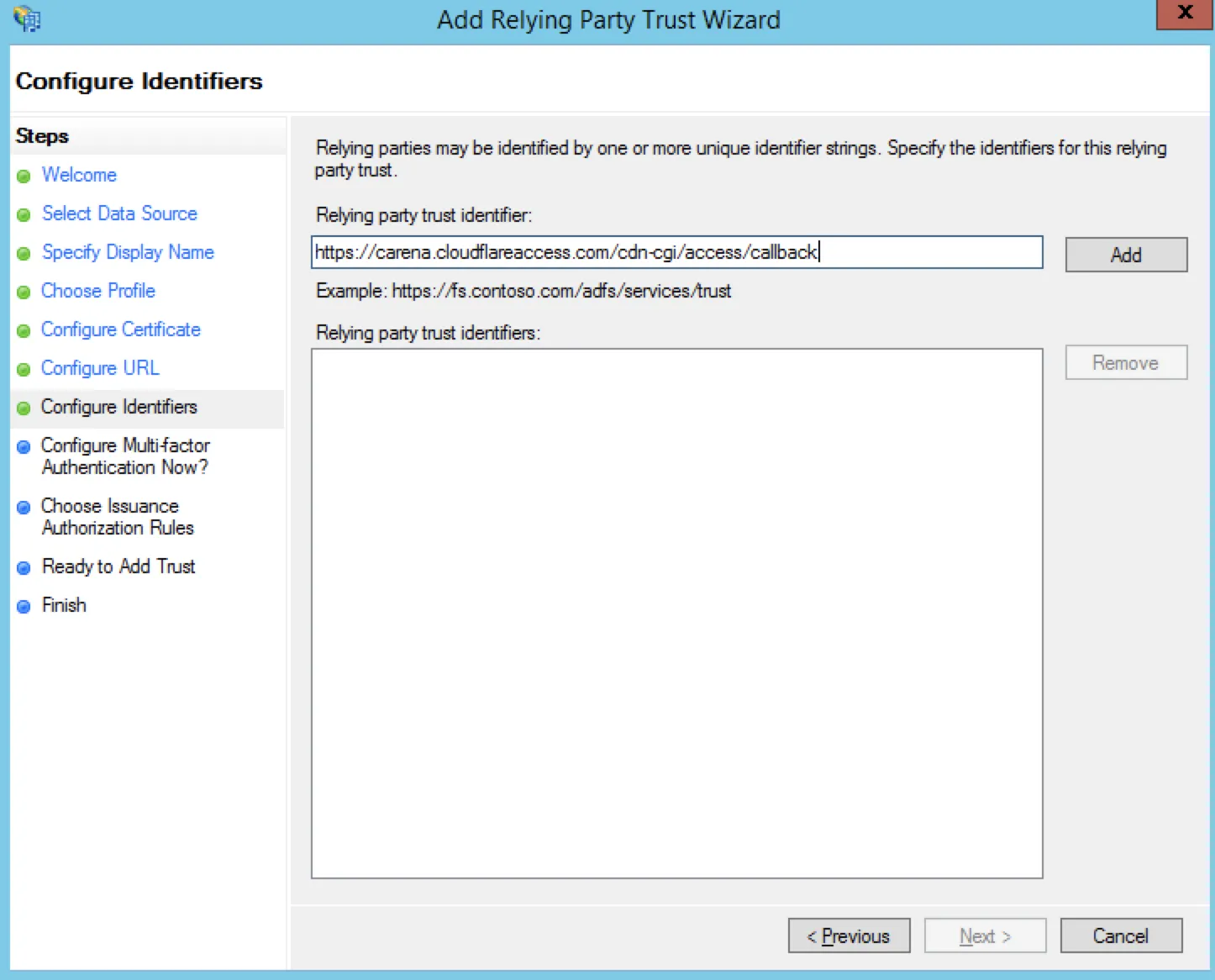
Nextを選択します。Configure Identifiersステップが表示されます。
-
Relying party trust identifierフィールドにコールバックURLを貼り付けます。
-
Nextを選択します。**Configure Multi-factor Authentication Now?**ステップで、多要素認証を構成できます。
-
Nextを選択します。Choose Issuance Authorization Rulesステップが表示されます。
-
Permit all users to access this relying partyオプションを選択します。
-
Nextを選択します。Ready to Add Trustステップが表示されます。
-
設定を確認します。
-
Nextを選択します。Cloudflareは現在、ユーザーIDの承認にADFSを依存しています。
Edit Claim Rules for CF Login画面が自動的に表示されます。
次に、ADFSがCloudflareから情報を取得し、Access policiesを作成できるように、2つのクレームルールを作成します。
Add Relying Trustウィザードを閉じた場合は、Explorerを使用してRelying Party Trustsフォルダーを見つけ、新しく作成したRPTファイルを選択し、ActionサイドバーでEdit Claim Rulesを選択します。
クレームルールを作成するには:
-
Edit Claim Rules for CF Loginウィンドウで、Add Ruleを選択します。Choose Rule Typeステップが表示されます。
-
Claim rule templateフィールドで、ドロップダウンリストからSend LDAP Attributes as Claimsを選択します。
-
Nextを選択します。Edit Rule — Send Emailステップが表示されます。
-
説明的なClaim rule nameを入力します。
-
Attribute storeドロップダウンリストからActive Directoryを選択します。
-
LDAP AttributeおよびOutgoing Claim TypeドロップダウンリストからE-mail-Addressesを選択します。
-
OKを選択します。Choose Rule Typeステップに戻ります。
-
2つ目のルールを作成するために、Claim rule templateドロップダウンリストからTransform an Incoming Claimを選択します。
-
Nextを選択します。Edit - Create Transient Name Identifierウィンドウが表示されます。
-
説明的なClaim rule nameを入力します。
-
Incoming claim typeドロップダウンリストからE-Mail Addressを選択します。
-
Outgoing claim typeドロップダウンリストからName IDを選択します。
-
Outgoing name ID formatドロップダウンリストからTransient Identifierを選択します。
-
Pass through all claim valuesオプションが選択されていることを確認します。
-
OKを選択します。
両方のクレームルールがCloudflare Accessアカウントにエクスポート可能になりました。
次に、ADFSから_token-signing証明書_を抽出してCloudflareがADFSを認識できるように構成します。
証明書をエクスポートするには:
-
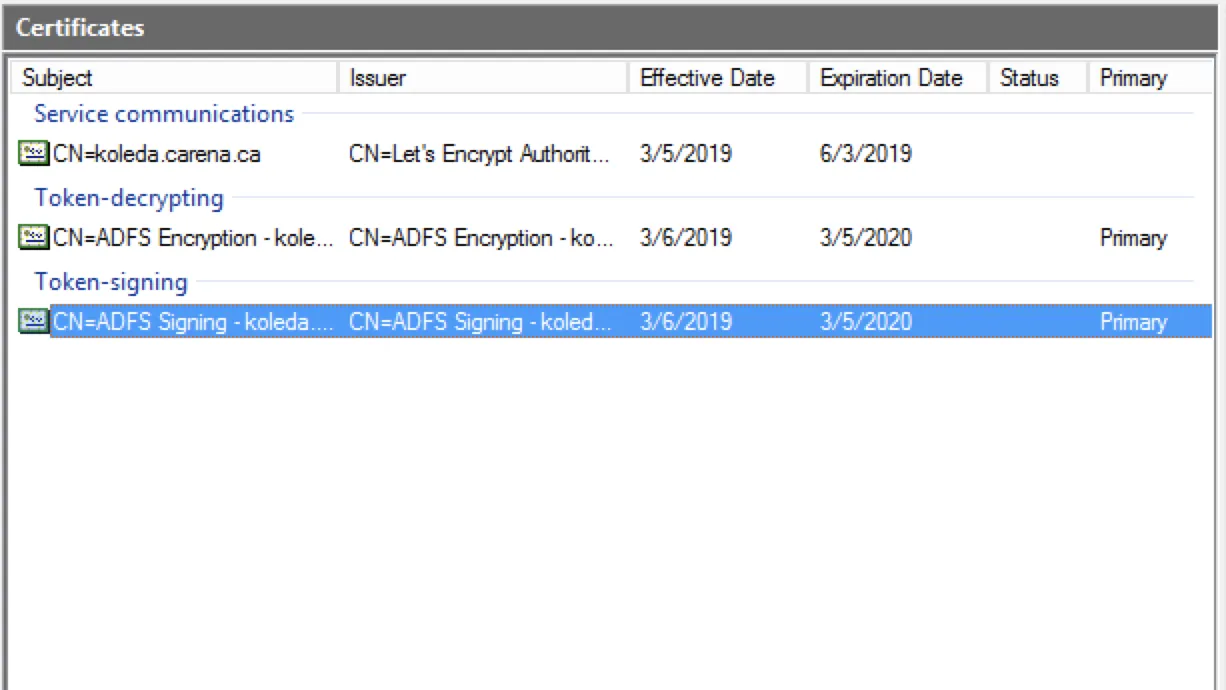
ADFS管理コンソール内で、AD FSの下にあるServiceを選択し、エクスポートする証明書を含むCertificatesフォルダーを選択します。
-
Certificatesカードで、Token-signingの下のエントリを右クリックし、View certificateを選択します。Certificatesウィンドウが表示されます。
-
Detailsタブを選択し、Copy to Fileオプションを選択します。
-
Certificate Export Wizardが表示されます。
-
Nextを選択します。Export File Formatウィンドウが表示されます。
-
**Base-64 encoded X.509 (.CER)**オプションを選択します。
-
Nextを選択します。
-
ファイルの名前を入力します。
-
Nextを選択します。
-
Finishを選択します。
後で使用するためにファイルパスをメモしておいてください。
Cloudflareと通信する際にADFSが完全なレスポンスに署名することを確認するために、ローカルのPowerShellを開き、次のコマンドを入力します:
Set-ADFSRelyingPartyTrust -TargetName "Name of RPT Display Name" -SamlResponseSignature "MessageAndAssertion"Cloudflare Zero TrustがADFSから送信されたクレームとアサーションを受け入れるようにするには、以下の手順に従います:
-
Zero Trustで、Settings > Authenticationに移動します。
-
Login methodsの下で、Add newを選択します。
-
Add a SAML identity providerカードが表示されます。
-
IdPのNameを入力します。
-
Single Sign On URLに次を入力します:
https://hostnameOfADFS/adfs/ls/これはデフォルトの場所です。ADFSでフェデレーションサービス識別子を見つけることができます。
-
IdP Entity ID or Issuer URLフィールドに、Zero Trustチームドメインを入力し、パスの最後にこのコールバックを含めます:
/cdn-cgi/access/callback。例えば:https://<your-team-name>.cloudflareaccess.com/cdn-cgi/access/callback -
Signing certificateの下に、エクスポートした証明書を貼り付けます。
テキストフィールドにスペースや改行文字があってはいけません。
-
Saveを選択します。
接続が機能しているかテストするには、Authentication > Login methodsに移動し、テストしたいログインメソッドの横にあるTestを選択します。
一部のIdPは、管理者がSP(サービスプロバイダー)からメタデータファイルをアップロードすることを許可しています。
Cloudflareメタデータファイルを取得するには:
-
次のURLでユニークなSAMLメタデータファイルをダウンロードします:
https://<your-team-name>.cloudflareaccess.com/cdn-cgi/access/saml-metadataCloudflare Accessでは、Edit a SAML identity providerダイアログにこのURLへのリンクがあります。このリンクは、XML形式でのSAML SPデータを含むウェブページを返します。
-
ファイルをXML形式で保存します。
-
XMLドキュメントをActive Directoryアカウントにアップロードします。
{ "config": { "issuer_url": "https://<your-team-name>.cloudflareaccess.com/", "sso_target_url": "https://adfs.example.com/adfs/ls/", "attributes": ["email"], "email_attribute_name": "", "sign_request": false, "idp_public_cert": "MIIDpDCCAoygAwIBAgIGAV2ka+55MA0GCSqGSIb3DQEBCwUAMIGSMQswCQYDVQQGEwJVUzETMBEG\nA1UEC.....GF/Q2/MHadws97cZg\nuTnQyuOqPuHbnN83d/2l1NSYKCbHt24o" }, "type": "saml", "name": "adfs saml example"}