
Cloudflare Accessを使用すると、ユーザーはLinkedInをアイデンティティプロバイダー(IdP)として利用できます。
LinkedInをCloudflare AccessのIdPとして構成するには、LinkedInアカウントが必要です。
LinkedInをIdPとして構成するには:
-
LinkedIn Developer Portal ↗にアクセスします。
-
Create Appを選択します。
-
LinkedInアカウントにサインインします。Create an app画面が表示されます。
-
アプリケーションのApp nameを入力します。
-
ビジネスページのURLを入力します。
-
Upload a logoを選択し、会社のロゴ画像ファイルに移動します。
-
OKを選択します。
-
(オプション)Share on LinkedInオプションを選択して、クライアントがLinkedInを使用してアプリにアクセスできることを発表します。
-
Sign In with LinkedInオプションを選択します。
-
API Terms of Useリンクを選択して、利用規約を読みます。
-
利用規約に同意する場合は、I have read and agree to these termsオプションにチェックを入れます。
-
Create appを選択します。
-
アカウントの設定ページに移動します。
-
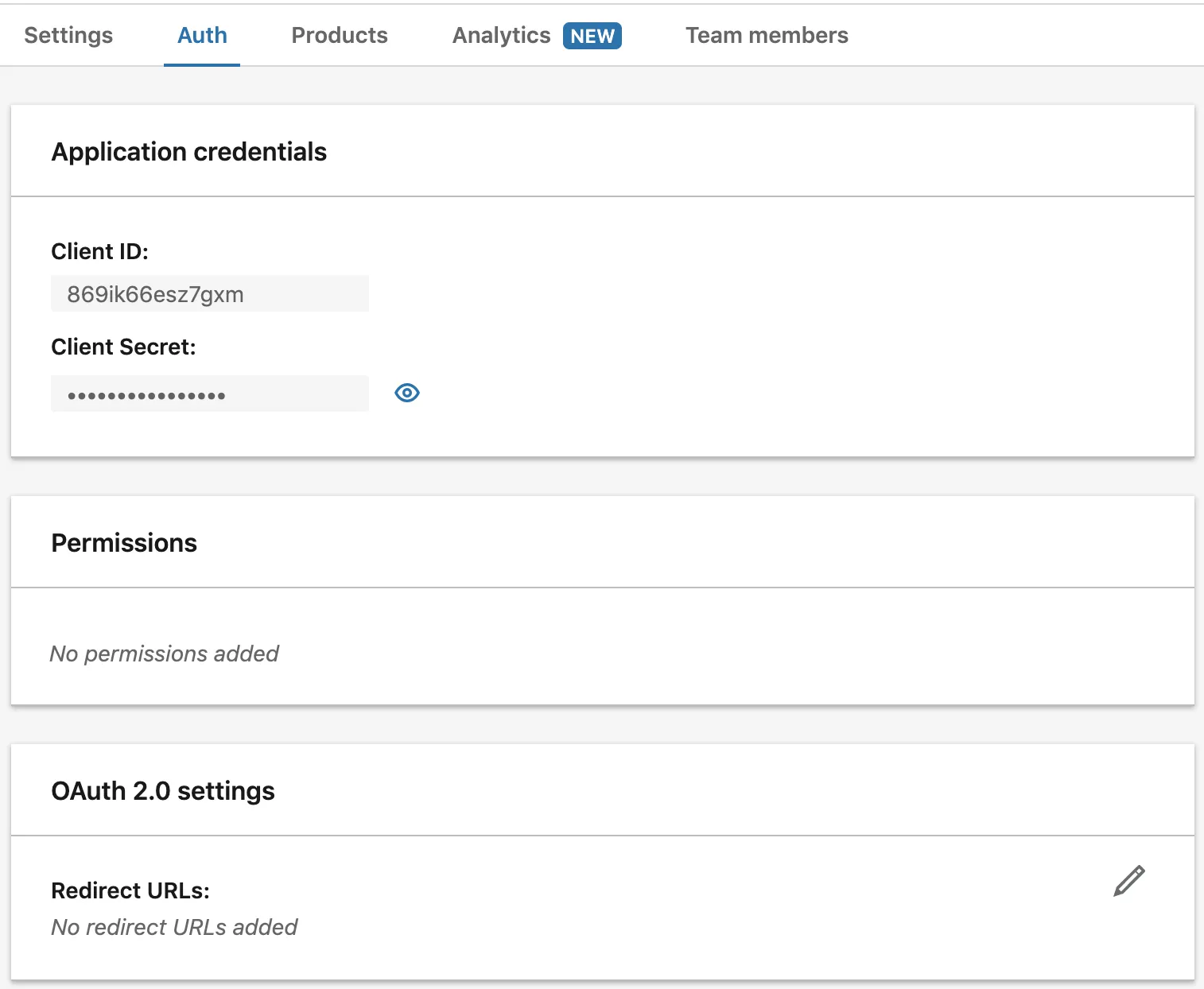
Authタブを選択します。
-
Client IDとClient Secretをコピーします。
-
Zero Trustで、Settings > Authenticationに移動します。
-
Login methodsの下で、Add newを選択します。
-
IdPとしてLinkedInを選択します。
-
App IDとClient secretフィールドに、LinkedIn Developer PortalのApplication credentialsタブからコピーしたClient IDとClient secretの値を入力します。
-
Saveを選択します。
-
LinkedInのAuthタブで、OAuth 2.0 settingsまでスクロールし、設定を編集するために鉛筆アイコンを選択します。
-
次のURLを入力します:
https://<your-team-name>.cloudflareaccess.com/cdn-cgi/access/callbackチーム名はZero TrustのSettings > Custom Pagesで見つけることができます。
接続が正常に動作しているかテストするには、Zero TrustでAuthentication > Login methodsに移動し、LinkedInの横にあるTestを選択します。
{ "config": { "client_id": "<your client id>", "client_secret": "<your client secret>" }, "type": "linkedin", "name": "my example idp"}