
ブラウザアイソレーションの設定
ブラウザアイソレーションは、セキュアウェブゲートウェイのHTTPポリシーを通じて有効になります。デフォルトでは、アイソレートポリシーをHTTPポリシーに追加するまで、トラフィックはアイソレートされません。
デバイスをCloudflareに接続する方法によって、セットアップ手順は異なります。各デプロイメントオプションのセットアップガイドを表示するには、以下のリンクを参照してください。
| 接続 | モード | 説明 |
|---|---|---|
| WARPを使用したゲートウェイ | インライン | WARPクライアントを通じてプロキシされたトラフィックに対して、アイデンティティベースのHTTPポリシーを適用します。 |
| アクセス | インライン | リモートブラウザでレンダリングされるAccessアプリケーションに対して、アイデンティティベースのHTTPポリシーを適用します。 |
| ゲートウェイプロキシエンドポイント | インライン | プロキシエンドポイントに転送されるトラフィックに対して、非アイデンティティHTTPポリシーを適用します。 |
| マジックWAN | インライン | GREまたはIPsecトンネルを通じて接続されたトラフィックに対して、非アイデンティティHTTPポリシーを適用します。 |
| クライアントレスリモートブラウザ | プレフィックスURL | ユーザーが https://<your-team-name>.cloudflareaccess.com/browser/<URL> にアクセスすると、リモートブラウザでウェブページをレンダリングします。 |
ブラウザアイソレーションポリシーを構成するには:
- Zero Trust ↗に移動し、ゲートウェイ > ファイアウォールポリシー > HTTPを選択します。
- ポリシーを追加を選択し、ポリシーの名前を入力します。
- HTTPポリシーのセレクターとオペレーターを使用して、アイソレートしたいウェブサイトやコンテンツを指定します。
- アクションとして、アイソレートまたはアイソレートしないを選択します。
- (オプション)アイソレートポリシーの設定を構成します。
- ポリシーを作成を選択します。
ユーザーは、以下のいずれかの方法を使用してウェブページがアイソレートされているかどうかを確認できます:
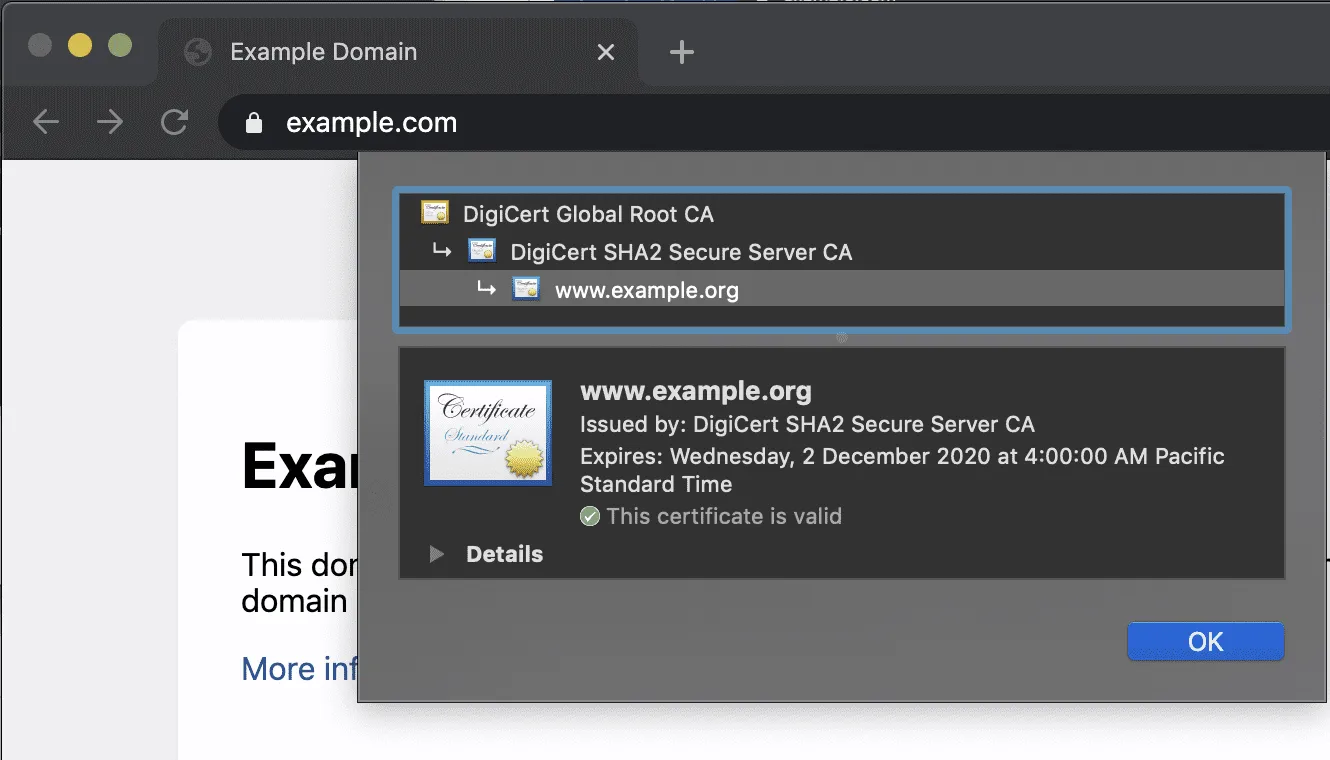
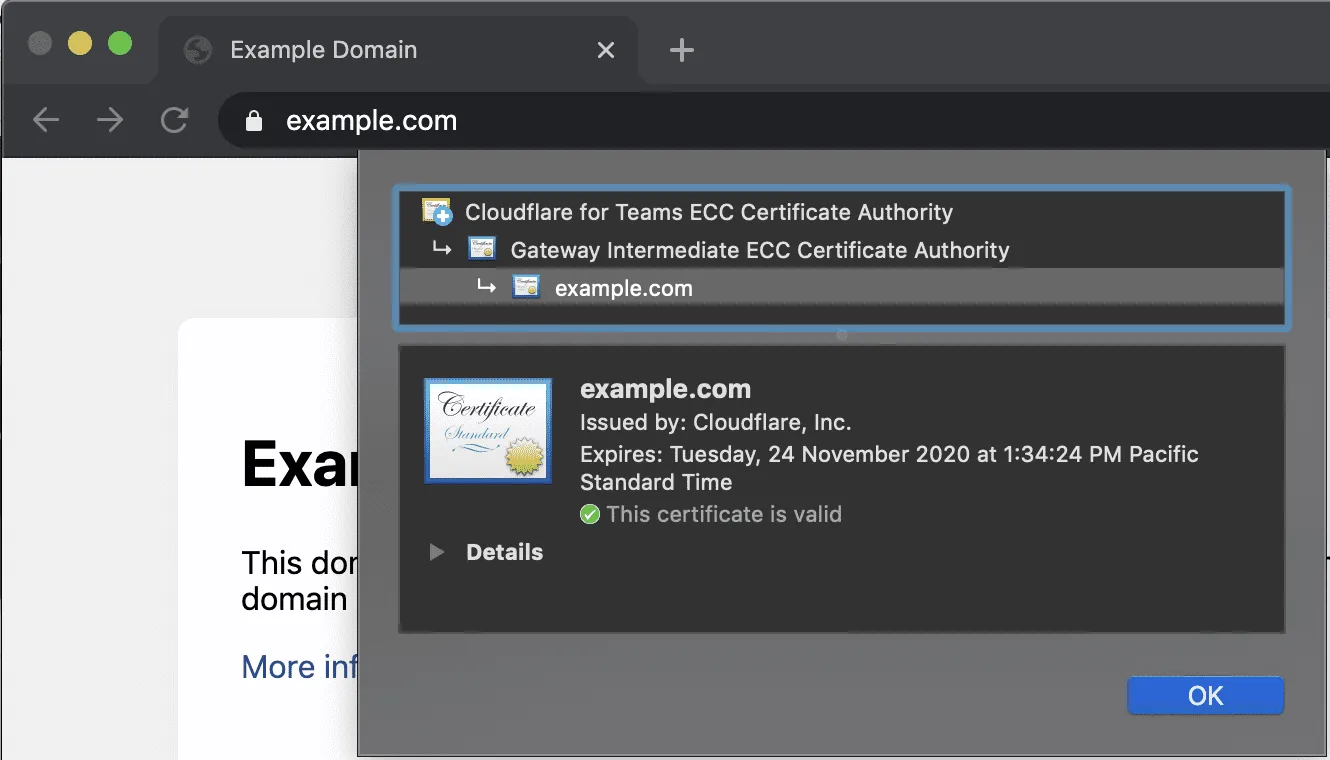
- アドレスバーの鍵アイコンを選択し、CloudflareルートCAの存在を確認します。
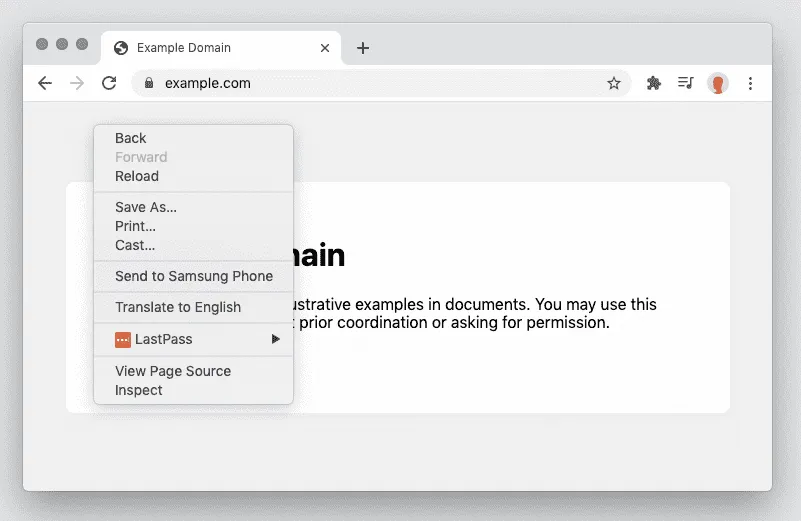
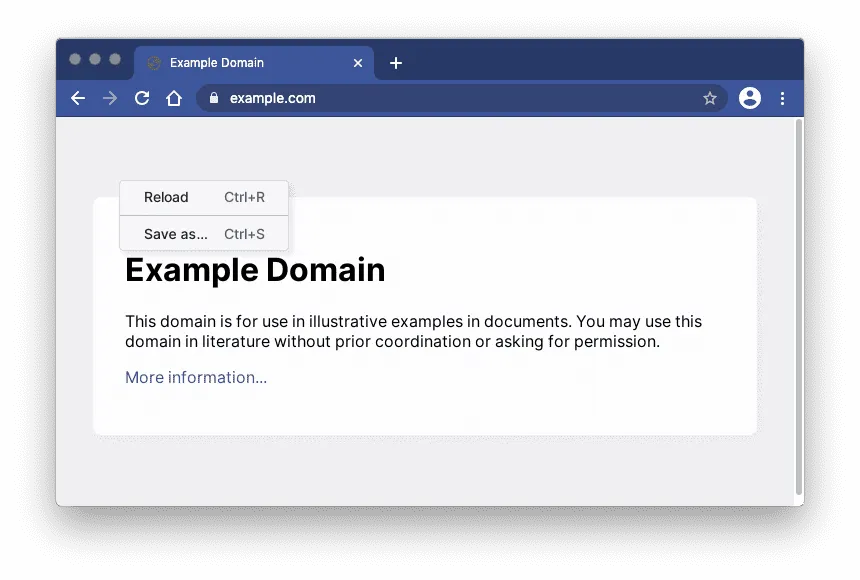
- ウェブページを右クリックし、コンテキストメニューのオプションを表示します。
-
非Cloudflareルート証明書は、Cloudflareがこのウェブページをプロキシしていないことを示します。
-
右クリックのコンテキストメニューには、通常のオプションがすべて表示されます。
-
Cloudflareルート証明書は、トラフィックがCloudflare Gatewayを通じてプロキシされたことを示します。
-
右クリックのコンテキストメニューは簡略化されます。
WARPユーザーは、WARPクライアントを切断することでリモートブラウジングを一時的に無効にできます。WARPが切断されると、リフレッシュすることで非アイソレートページに戻ります。