
MongoDB SSH
Cloudflare AccessとCloudflare Tunnelを使用してMongoDBデプロイメントへの接続を保護するためのZero Trustルールを構築できます。Cloudflare Tunnelは、デプロイメントとクライアント側で動作する軽量デーモンcloudflaredを必要とします。
このチュートリアルでは、cloudflaredを実行しているクライアントがKubernetes上で実行されているMongoDBデプロイメントにSSHで接続します。デプロイメントの例は、Compass ↗をMongoDBインスタンスに接続するように構成されています。MongoDB Kubernetesデプロイメントは、MongoDBデータベースサービスと、ジャンプホストのように動作するcloudflaredをイングレスサービスとして実行します。
このチュートリアルでは、以下の内容をカバーします:
- MongoDBデプロイメントを保護するためのCloudflare Accessルールを作成する
- デプロイメントのためのStatefulSetとサービス定義を構成する
- CloudflareのエッジへのCloudflare Tunnel接続を構成する
- クライアントのためのSSH構成ファイルを作成する
完了までの時間:
50分
Cloudflare AccessでMongoDBデプロイメントに接続できるユーザーを制御するルールを構築できます。Cloudflare Accessルールはホスト名を中心に構築されます。このデプロイメントはSSH経由でアクセス可能ですが、リソースはCloudflareではホスト名として表されます。たとえば、Cloudflareアカウントにapp.comというウェブサイトがある場合、mongodb.app.comを保護するためのルールを構築できます。
-
これらの手順に従って、アカウントにCloudflare Accessを設定します。
-
Zero Trust ↗に移動し、Access > Applicationsを選択します。
-
Add an applicationを選択し、
Self-hostedを選択します。 -
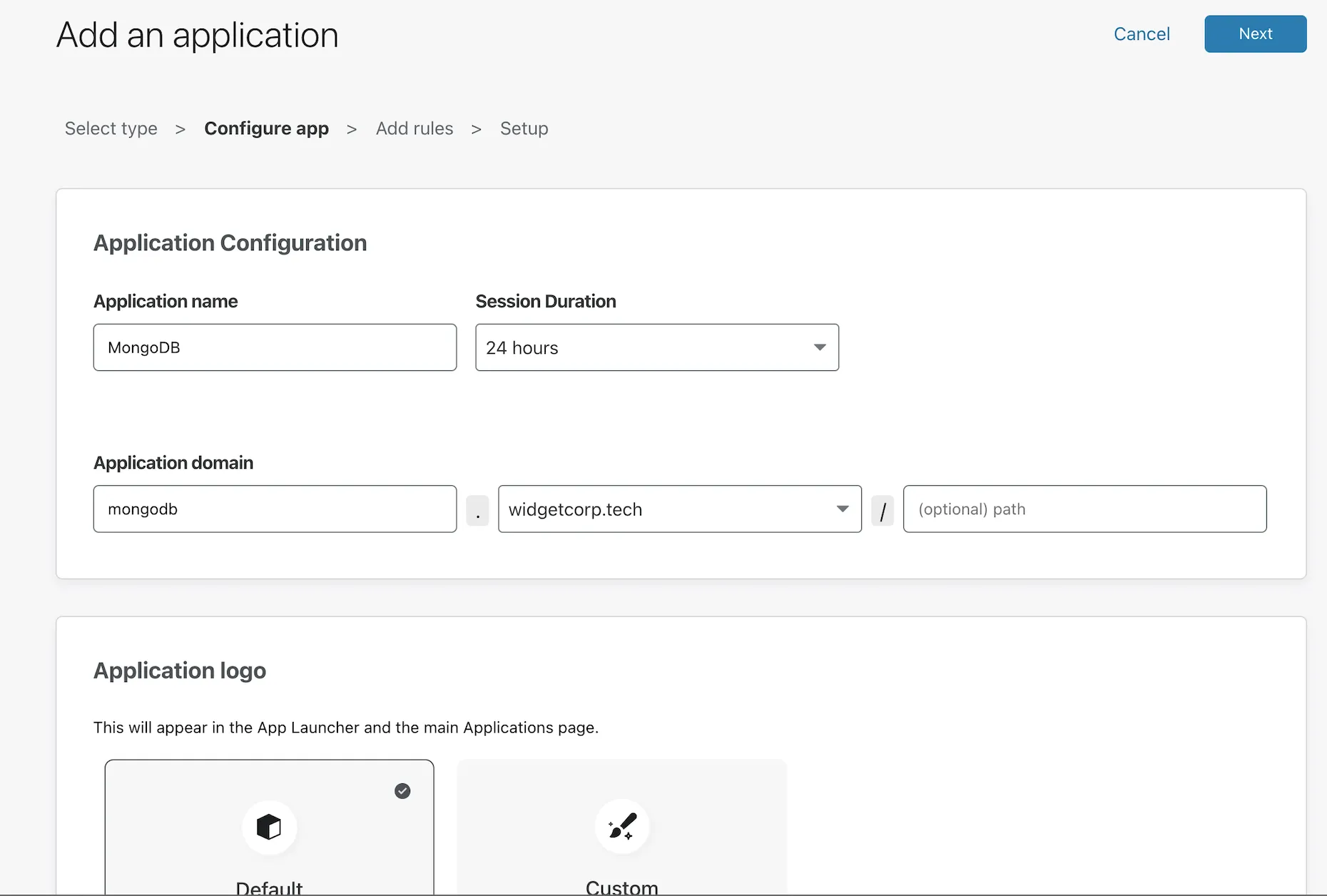
ユーザーがデプロイメントに接続するサブドメインのアプリケーションを作成します。Nextを選択します。
-
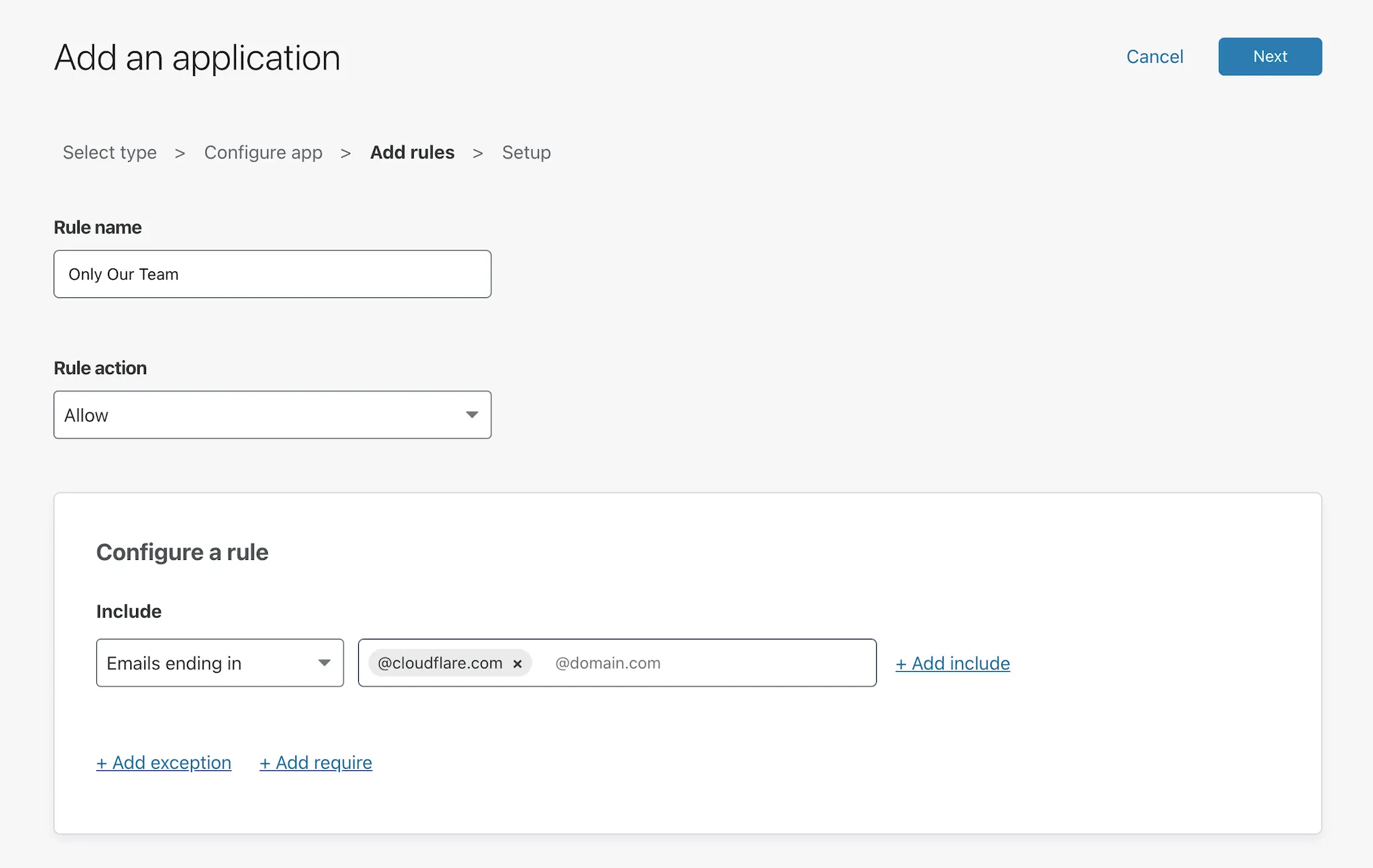
デプロイメントに到達できるユーザーを決定するルールを構築します。組織内の誰でも接続できるルールを構築することも、アイデンティティプロバイダーグループ、多要素認証方法や国などのシグナルに基づいてより詳細なルールを構築することもできます。
-
Nextを再度選択し、アプリケーションを追加します。
SSH経由でアクセス可能にするために、KubernetesデプロイメントはMongoDBスタンドアロンサービスとSSHプロキシサービスの両方を管理する必要があります。以下の構成では、ポート27017で利用可能なデータベースサービスの1レプリカと、ポート22で利用可能なSSHプロキシをデプロイします。
StatefulSet Configuration
apiVersion: apps/v1kind: StatefulSetmetadata: name: mongodb-standalone namespace: mongodbspec: serviceName: database replicas: 1 selector: matchLabels: app: database template: metadata: labels: app: database selector: mongodb-standalone spec: containers: - name: mongodb-standalone image: mongo command: ["mongod"] args: ["--config=/config/mongod.conf"] ports: - containerPort: 27017 protocol: TCP name: mongod volumeMounts: - name: mongodb-conf mountPath: /config readOnly: true - name: mongodb-data mountPath: /data/db - name: tls mountPath: /etc/tls - name: mongodb-socket mountPath: /socket - name: ssh-proxy image: ubuntu:20.04 command: ["/scripts/entrypoint.sh"] ports: - containerPort: 22 protocol: TCP name: ssh-port volumeMounts: - name: mongodb-socket mountPath: /socket - name: scripts mountPath: /scripts readOnly: true - name: ssh-authorized-keys mountPath: /config/ssh readOnly: true resources: requests: cpu: 20m memory: 32Mi volumes: - name: mongodb-socket emptyDir: {} - name: mongodb-conf configMap: name: mongodb-standalone items: - key: mongod.conf path: mongod.conf - name: tls secret: secretName: tls - name: mongodb-data persistentVolumeClaim: claimName: mongodb-standalone - name: scripts configMap: name: scripts items: - key: entrypoint.sh path: entrypoint.sh mode: 0744 - name: ssh-authorized-keys configMap: name: ssh-proxy-config items: - key: authorized_keys path: authorized_keys mode: 0400対応するサービス定義も、コンテナのポートとターゲットポートを指定する必要があります(この場合、データベースサービスとSSHプロキシサービス)。
Service Definition
apiVersion: v1kind: Servicemetadata: name: database namespace: mongodb labels: app: databasespec: clusterIP: None selector: app: database ports: - protocol: TCP port: 27017 targetPort: 27017---apiVersion: v1kind: Servicemetadata: name: ssh-proxy namespace: mongodb labels: app: databasespec: selector: app: database ports: - protocol: TCP port: 22 targetPort: 22MongoDBポッドとSSHジャンプホストは、空のディレクトリボリュームを介してUnixソケットを共有します。ジャンプホストによって実行されるentrypoint.shファイルは、以下の例のようにOpenSSHサーバーを起動します。
#!/bin/shexport TZ=America/Chicagoln -snf /usr/share/zoneinfo/$TZ /etc/localtime && echo $TZ > /etc/timezoneapt-get update -y && apt-get install -y openssh-servermkdir /root/.sshcp /config/ssh/authorized_keys /root/.ssh/authorized_keyschmod 400 /root/.ssh/authorized_keysservice ssh startwhile true;do sleep 30;done;次に、cloudflaredを使用してCloudflareのエッジに接続するCloudflare Tunnelを構成できます。まず、Cloudflare Tunnelデーモンcloudflaredをダウンロードしてインストールします。
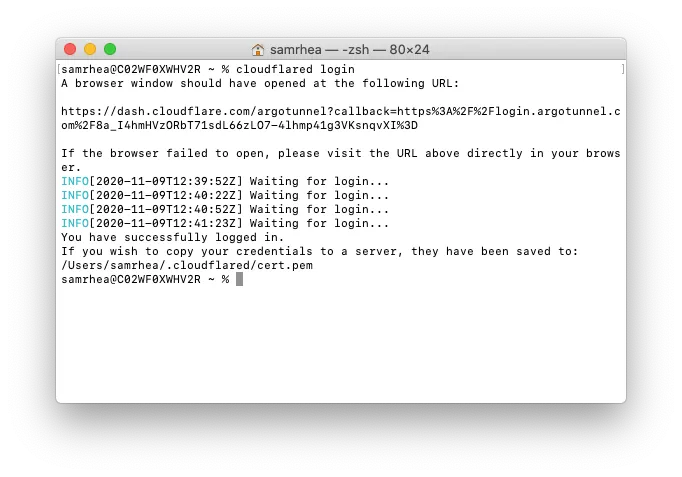
インストールが完了したら、次のコマンドを実行して、cloudflaredのインスタンスをCloudflareアカウントに認証します。
cloudflared loginこのコマンドはブラウザウィンドウを起動し、Cloudflareアカウントでログインするように促します。アカウントに追加したウェブサイトを選択します。
アカウント内のサイトの1つを選択すると、Cloudflareはこのcloudflaredインスタンスを認証するための証明書ファイルcert.pemをダウンロードします。cert.pemファイルは、cloudflaredのインスタンスを認証するための証明書を使用し、DNSレコードの変更などのアクションを実行するためのAPIキーを含みます。
これで、cloudflaredを使用してCloudflareアカウント内のCloudflare Tunnel接続を制御できます。
これで、cloudflaredをCloudflareのエッジに接続するトンネルを作成できます。次のステップでそのトンネルの詳細を構成します。
次のコマンドを実行してトンネルを作成します。mongodbを任意の名前に置き換えることができます。このコマンドはcert.pemファイルを必要とします。
cloudflared tunnel create mongodb
Cloudflareはその名前でトンネルを作成し、そのトンネルのIDと認証情報ファイルを生成します。
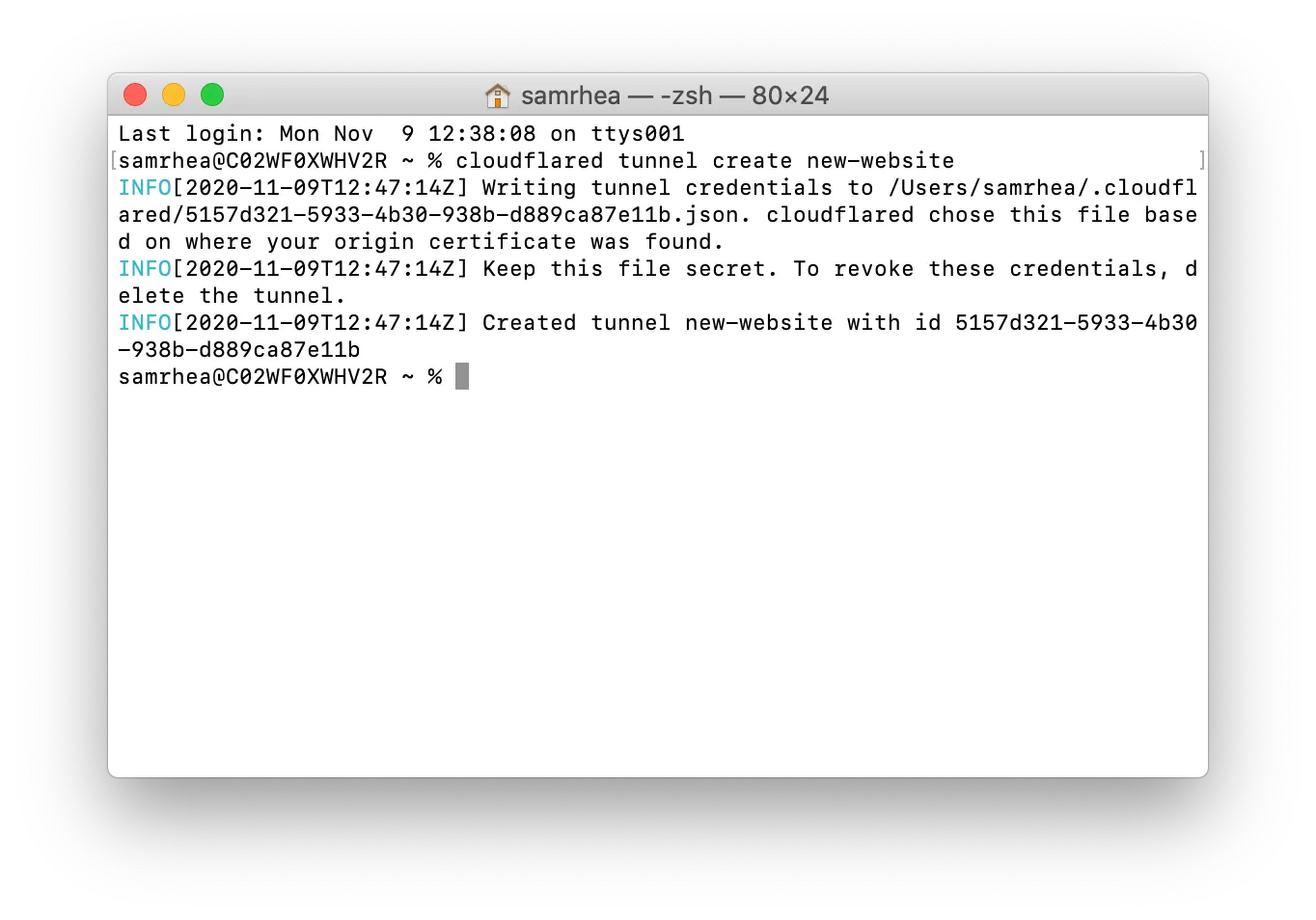
認証情報ファイルはcert.pemファイルとは別です。cert.pemファイルとは異なり、認証情報ファイルは、作成した名前付きトンネルのみを認証するトークンで構成されています。JSON形式のファイルは、Cloudflareアカウントに変更を加えたり、追加のトンネルを作成したりすることはできません。
トンネルの作成が完了したら、cert.pemファイルを削除し、認証情報ファイルのみを残し、CloudflareダッシュボードまたはAPIでDNSレコードを直接管理し続けることができます。2つのファイルの異なる機能に関する追加情報については、有用な用語のリストを参照してください。
JSONファイルをKubernetesシークレットとして保存します。
前のステップでは、cloudflaredを使用してCloudflareアカウントの認証情報ファイルを生成しました。MongoDB Kubernetesデプロイメントと一緒にサービスとして実行する場合、cloudflaredのDockerイメージを使用する必要があります。Cloudflareは公式イメージを提供しています ↗DockerHubで。
以下の構成では、MongoDBおよびSSHプロキシサービスとともに、cloudflaredの単一レプリカをイングレスポイントとして実行します。cloudflaredはSSHプロキシサービスにトラフィックをプロキシします。cloudflaredインスタンスは、異なる名前空間で独自のデプロイメントとして実行され、ネットワークポリシーが許可されている場合、Kubernetesノード内の任意のサービスにイングレスします。
cloudflared Configuration
cloudflared ConfigurationapiVersion: apps/v1kind: Deploymentmetadata: name: dashboard-tunnel namespace: argotunnel labels: app: dashboard-tunnelspec: replicas: 1 selector: matchLabels: app: dashboard-tunnel template: metadata: labels: app: dashboard-tunnel spec: containers: - name: dashboard-tunnel # Image from https://hub.docker.com/r/cloudflare/cloudflared image: cloudflare/cloudflared:2020.11.11 command: ["cloudflared", "tunnel"] args: ["--config", "/etc/tunnel/config.yaml", "run"] ports: - containerPort: 5000 livenessProbe: tcpSocket: port: 5000 initialDelaySeconds: 60 periodSeconds: 60 volumeMounts: - name: dashboard-tunnel-config mountPath: /etc/tunnel - name: tunnel-credentials mountPath: /etc/credentials volumes: - name: dashboard-tunnel-config configMap: name: dashboard-tunnel-config - name: tunnel-credentials secret: secretName: tunnel-credentials---apiVersion: v1kind: ConfigMapmetadata: name: dashboard-tunnel-config namespace: argotunneldata: config.yaml: | tunnel: 9a00ef26-4997-4de2-83db-631efc74245c credentials-file: /etc/credentials/k8s-dashboard.json metrics: :5000 protocol: http2 no-autoupdate: true ingress: - hostname: mongodb.widgetcorp.tech originRequest: bastionMode: true - service: http_status:404デプロイメントが完了したら、クライアント側でcloudflaredを実行してMongoDBデプロイメントに接続できます。SSH構成ファイルに以下の行を追加し、例をホスト名と詳細に置き換えます。--destinationの値は、以前に構成したSSHプロキシサービスのURLと一致する必要があります。
Host mongodb ProxyCommand /usr/local/bin/cloudflared access ssh --hostname mongodb.widgetcorp.tech --destination ssh-proxy.mongodb.svc.cluster.local:22 LocalForward 27000 /socket/mongodb-27017.sock User root IdentityFile /Users/username/.ssh/id_rsaこれは一度だけのステップです。次回デプロイメントにSSH接続を試みると、cloudflaredがブラウザウィンドウを起動し、認証を促します。認証が完了すると、有効なセッションがあれば接続されます。トンネルが確立されると、あなたのマシンのlocalhost:27000へのすべてのリクエストは、SSHプロキシコンテナの/socket/mongodb-27017.sockに転送されます。
その後、MongoDB Compassをlocalhost:27000に接続するように設定できます。