
ベンダー特有のDNSレコード
この記事は、Cloudflareダッシュボードを通じたDNSレコード管理の前提知識を必要とします。詳細については、CloudflareのDNSレコードの管理に関する記事を参照してください。
Google Workspaceには、DNSプロバイダーに追加する必要がある特定のMXレコード ↗があります。
これらのレコードをCloudflareに追加したら:
- 構成をテストする ↗
- Googleが提供する以外の他の
MXレコードを追加しないでください。
Google Workspaceに関連付けられたサービスアドレスのURLをカスタマイズしたい場合は、Googleのドキュメント ↗を参照してください。
Cloudflareにサイト確認レコードを追加するには、Googleのドキュメント ↗に従ってください。
AWSの顧客は、ドメインのネームサーバーを更新 ↗して、新しいCloudflareネームサーバーを指す必要があります。
バケットのURL ↗を見つけてください。
次に、CloudflareでCNAMEレコードを作成します。たとえば、バケットの完全なホストURLがfiles.example.com.s3.amazonaws.comの場合、次のようなCNAMEレコードを追加します:
files CNAME files.example.com.s3.amazonaws.comSESでのDKIM設定の手助けについては、Amazonのドキュメント ↗を参照してください。
AmazonでのELB構成に関するガイダンスについては、AmazonのELBヘルプコンテンツ ↗を参照してくださいが、一般的には次のようにします:
AWSから受け取ったホスト名のためにCloudflareにCNAMEレコードを追加します。たとえば:
| Type | Name | Target | Proxy status |
|---|---|---|---|
CNAME | elb | <AWS_HOSTNAME>.<REGION>._elb.amazonaws.com | Proxied |
Microsoft 365のレコードに関する情報については、Microsoftのドキュメント ↗を参照してください。
MicrosoftのAzure DNS設定の構成 ↗に関する指示に従ってください。
次に、Azureの必要なレコードをCloudflare DNSに追加します。
CloudflareでDiscourseを使用するには、CloudflareとのDiscourseの使用: ベストプラクティス ↗を参照してください。
CloudflareをForward Emailと一緒に使用するには、CloudflareとのForward Email構成 ↗を参照してください。
CloudflareをClickFunnelsと連携させることができます。このプロセスでは、CloudflareのDNS設定を更新する必要があります。
CloudflareをZohoと一緒に使用するには、CloudflareとのZoho構成 ↗を参照してください。
Unbounceのドキュメントを参照してCNAME値を取得 ↗し、その後Cloudflare内にそのレコードを追加します。
SendGridをCloudflareと互換性を持たせる方法については、SendGridのドキュメントを参照してください。Cloudflareとの使用 ↗。
WPEngineサイトの構成に関するヘルプについては、次を参照してください:
Ningに関するヘルプについては、Ningでカスタムドメインを使用する ↗を参照してください。
SmugMugに関するヘルプについては、SmugMugでカスタムドメインを使用する ↗を参照してください。
Mailchimpに関するヘルプについては、Mailchimpでカスタムドメインを使用する ↗を参照してください。
Rackspace CloudFilesをCNAMEレコードを介して構成します。Rackspaceのドキュメント ↗を参照してください。
Rackspace CloudFilesのドキュメントを参照してCNAME値を取得 ↗、その後Cloudflare内にそのレコードを追加します。
まず、ネームサーバーを更新し、ドメインがアクティブであることを確認してください。
次に、SquarespaceのDNSレコードを設定します:
- これらの指示 ↗に従ってSquarespaceのDNS情報を取得します。
- Cloudflareで、それらのレコードを追加します:
- すべての
Aレコードはプロキシ済みである必要があります。 wwwのCNAMEレコードもプロキシ済みである必要があります。verify.squarespace.comのCNAMEレコードはDNSのみである必要があります。
- すべての
- 正しく設定されていれば、SquarespaceのDNS設定ページには「設定に問題があります」と表示されます。これは期待される動作です。
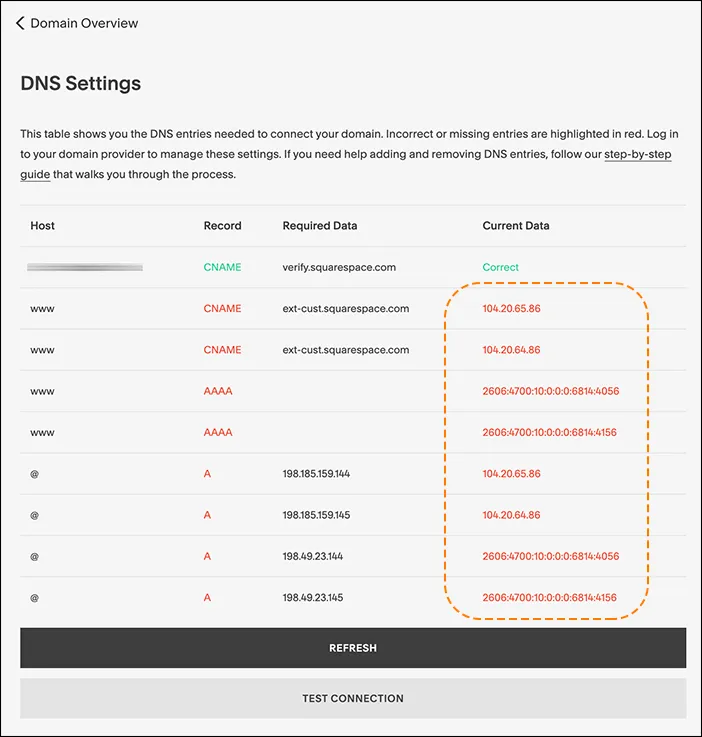
verify.squarespace.comのために追加したCNAMEレコードはDNSのみである必要があります。
このレコードをプロキシすると、Squarespaceはドメイン所有権を確認できず、「このウェブサイトはドメイン所有者確認待ち」というエラーが表示されます。この問題を解決するには、編集してCNAMEレコードのプロキシステータスをDNSのみに変更します。
Tumblrのドキュメントを参照してDNSレコード値を取得 ↗し、その後Cloudflare DNSにレコードを追加します。
CloudflareをWixウェブサイト ↗と一緒に使用することができますが、設定はほとんどのウェブサイトビルダーとは異なる必要があります。
これは、WixがCloudflareネームサーバーを使用することをサポートしていない ↗ためです(これはフルセットアップやCloudflareレジストラを通じて購入したドメインの通常の部分です)。
Cloudflareを通じてDNSを管理したい場合や、Cloudflareレジストラを通じてドメインを購入した場合、そのドメインをWixにドメインポイントを介して接続 ↗できます。
この方法では、ウェブサイトがDNSのみでCloudflareを使用しているため、すべてのDNSレコードはDNSのみ(プロキシなし)である必要があります。