
Exchange BCCの設定
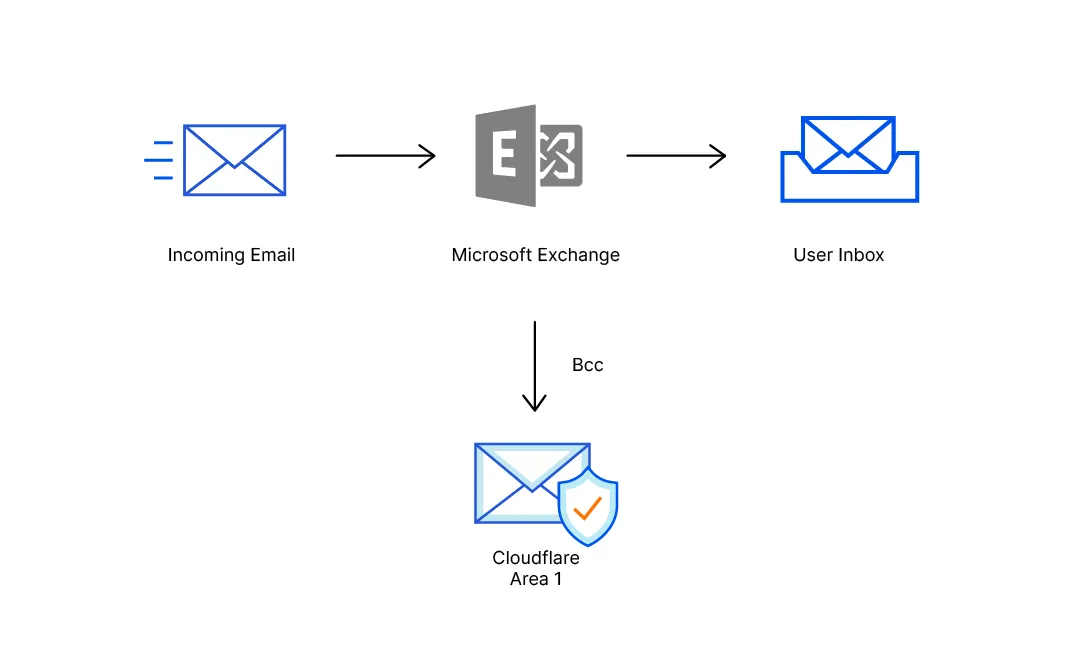
Microsoft Exchangeを使用している顧客にとって、BCCを介してEmail Securityを設定するのは迅速かつ簡単です。フィッシング攻撃の処理と検出のために、Email SecurityにBCCでメールを送信するための受信ルールを構成する必要があります。以下のメールフローは、これがどのように機能するかを示しています。
-
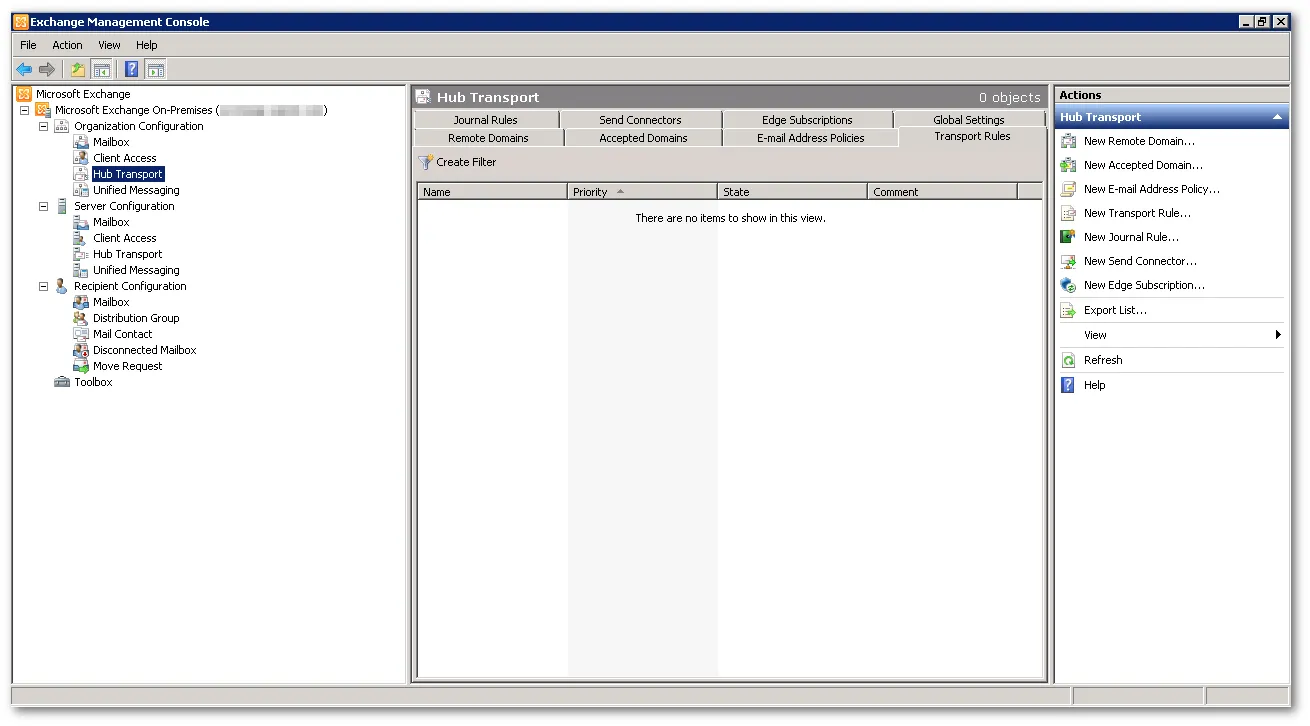
Exchangeの管理コンソールにアクセスし、組織の構成 > ハブトランスポートに移動します。
-
アクションペインで、新しいトランスポートルールを選択します。
-
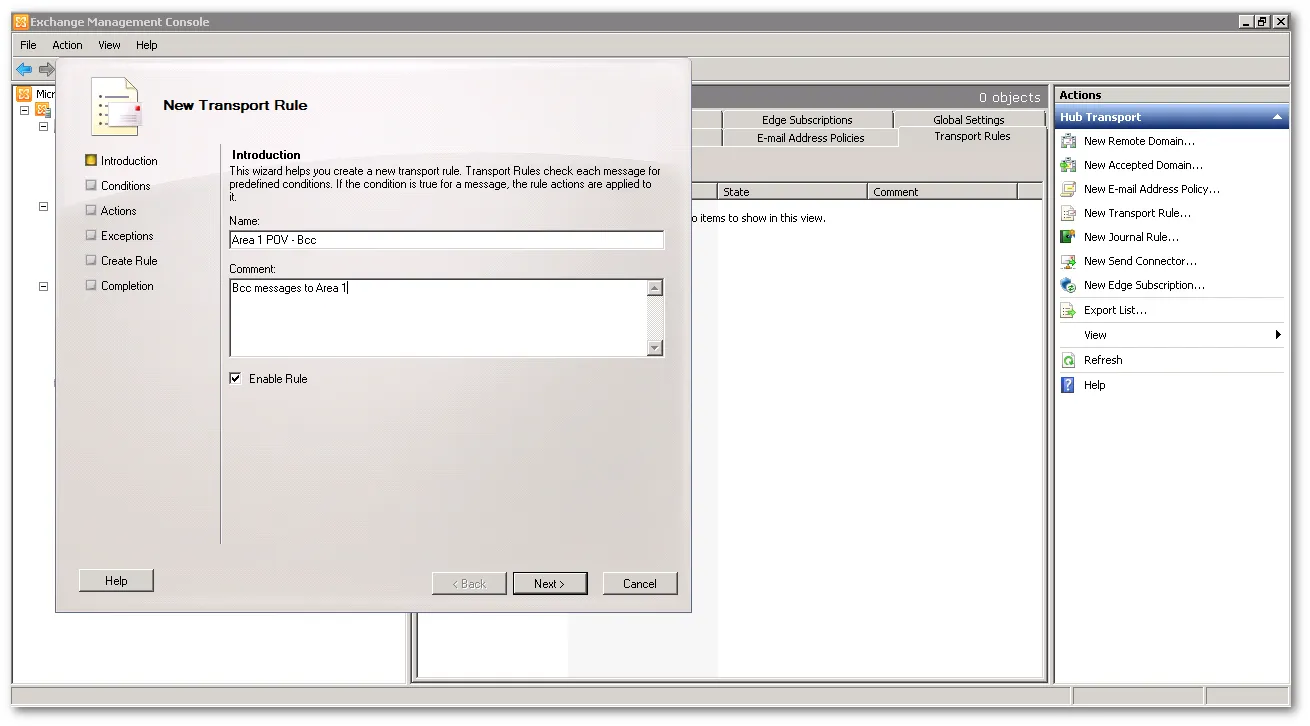
トランスポートルールに名前と説明を付けて、次へを選択します。
-
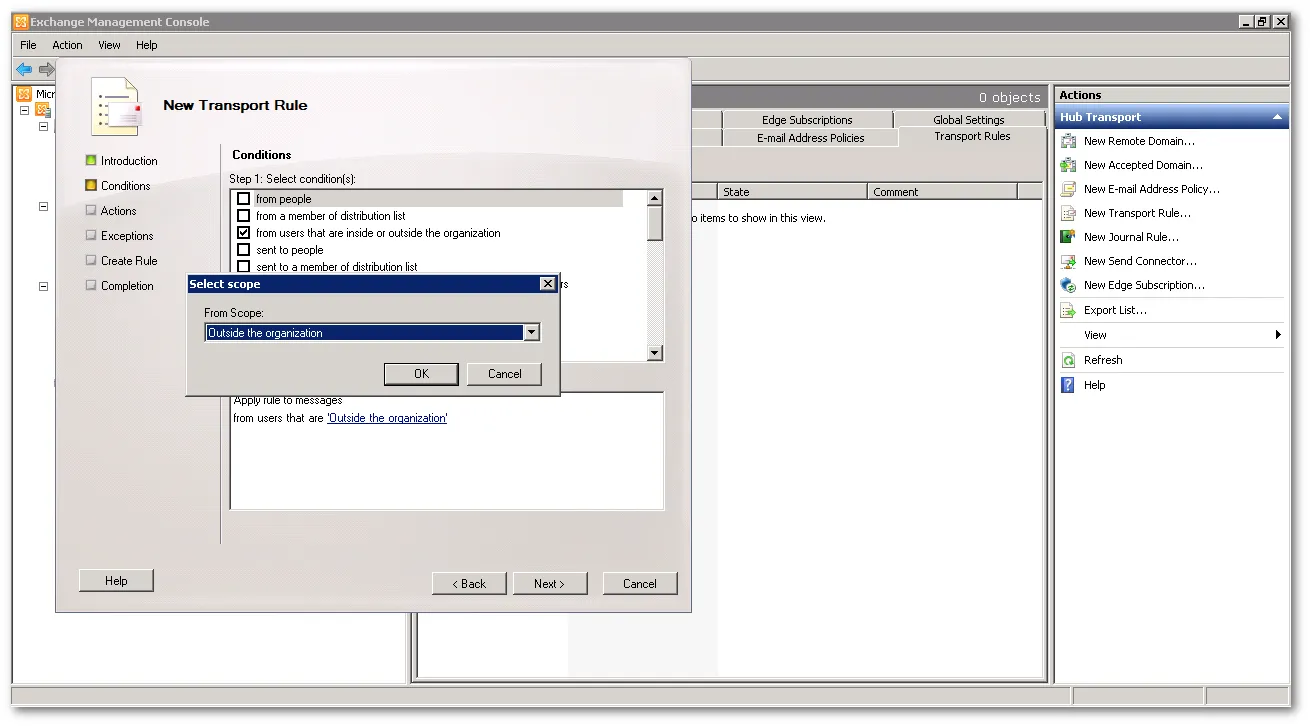
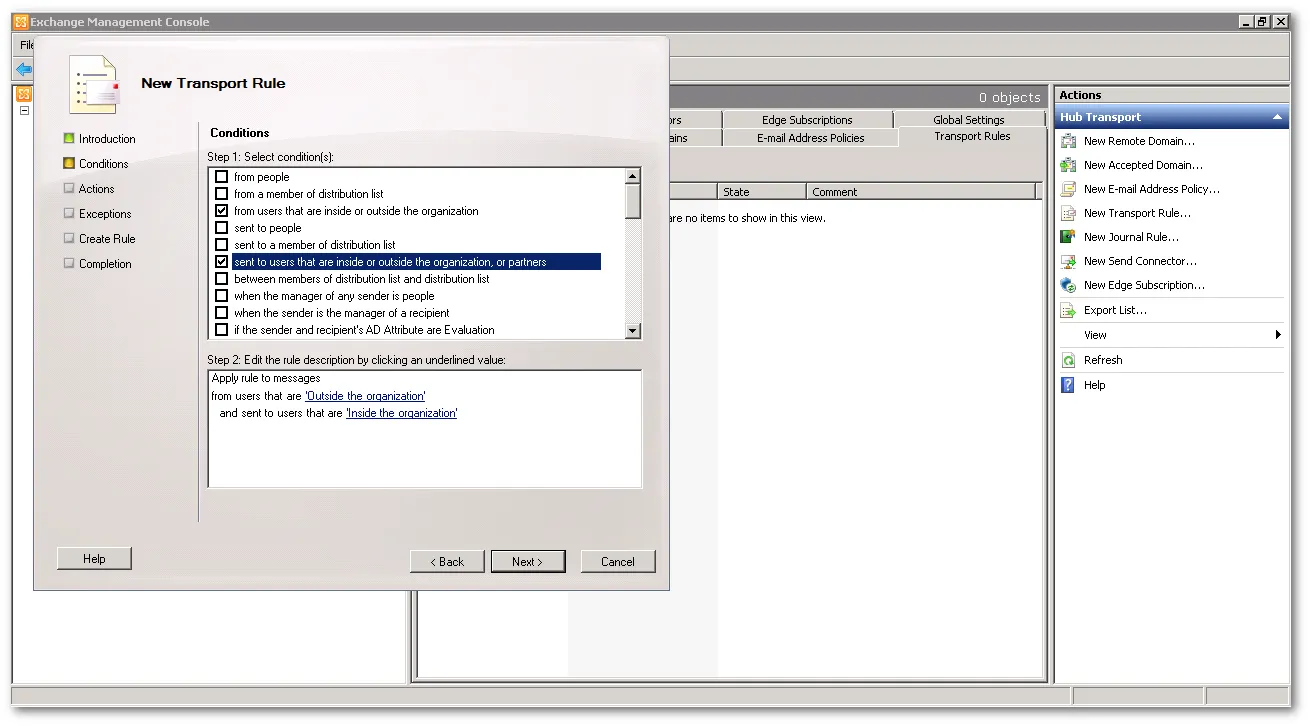
条件設定パネルで、組織内または外部のユーザーからのオプションを選択します。開くドロップダウンで、組織の外部を選択します。
-
同じ条件設定パネルで、トランスポートルールに2つ目の条件を追加します。組織内または外部のユーザー、またはパートナーに送信されたを選択します。デフォルト値の組織内を保持します。
-
次へを選択します。
-
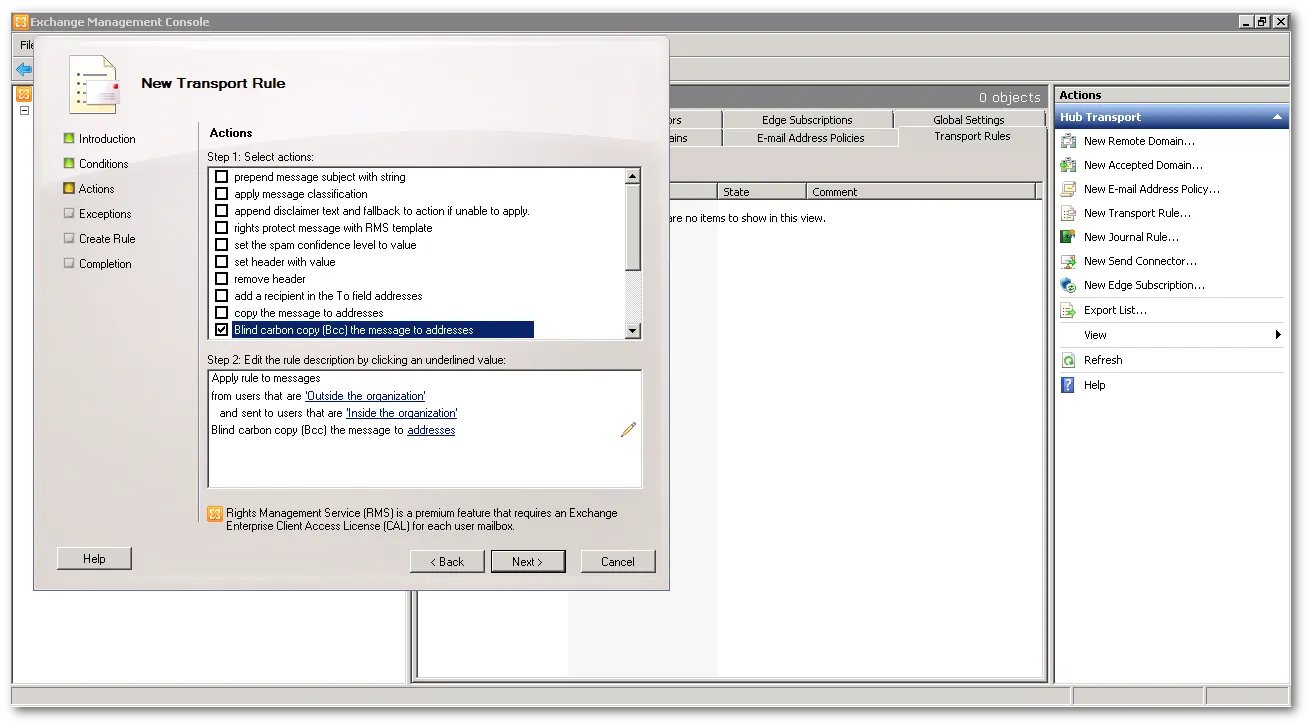
アクション設定パネルで、メッセージをアドレスにブラインドカーボンコピー(Bcc)するを選択します。アドレス変数を編集して、BCCとしてコピーしたいアドレスを追加します。
-
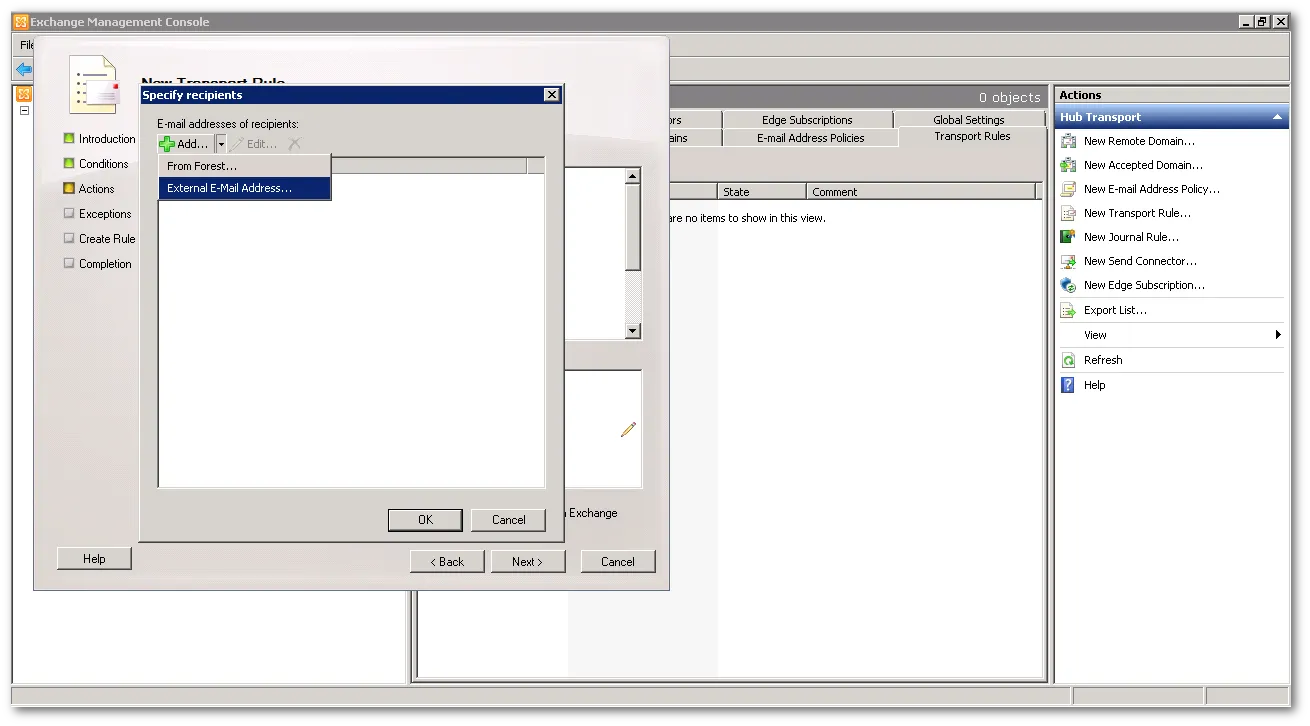
受信者の指定で、追加ボタンの隣にある下矢印を選択 > 外部Eメールアドレスを選択します。
-
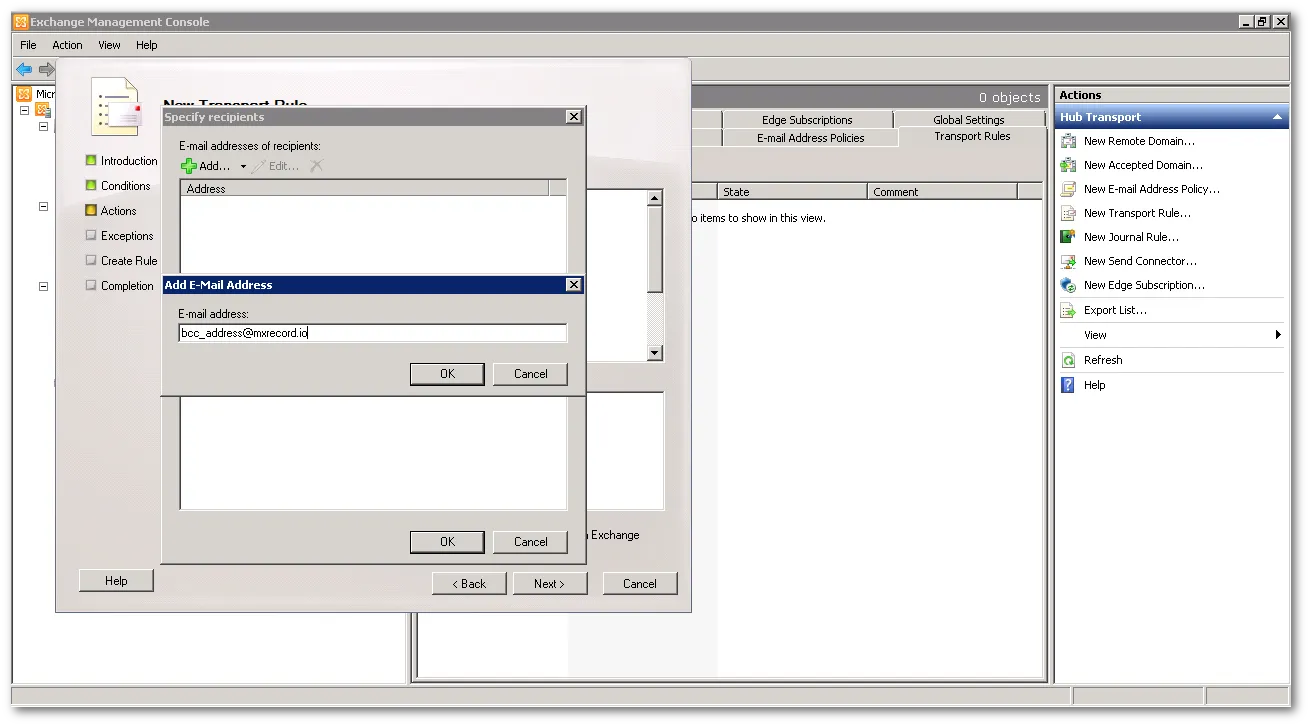
Area 1から提供されたBCCアドレスを入力します。このアドレスはあなたのアカウントに特有のものです。
-
OK > OKを選択して、トランスポートルールのメイン設定ページに戻ります。
-
トランスポートルールのメイン設定ページで、次へを選択して例外設定パネルに進みます。
-
例外ルールを構成する必要はありません。次へを選択します。
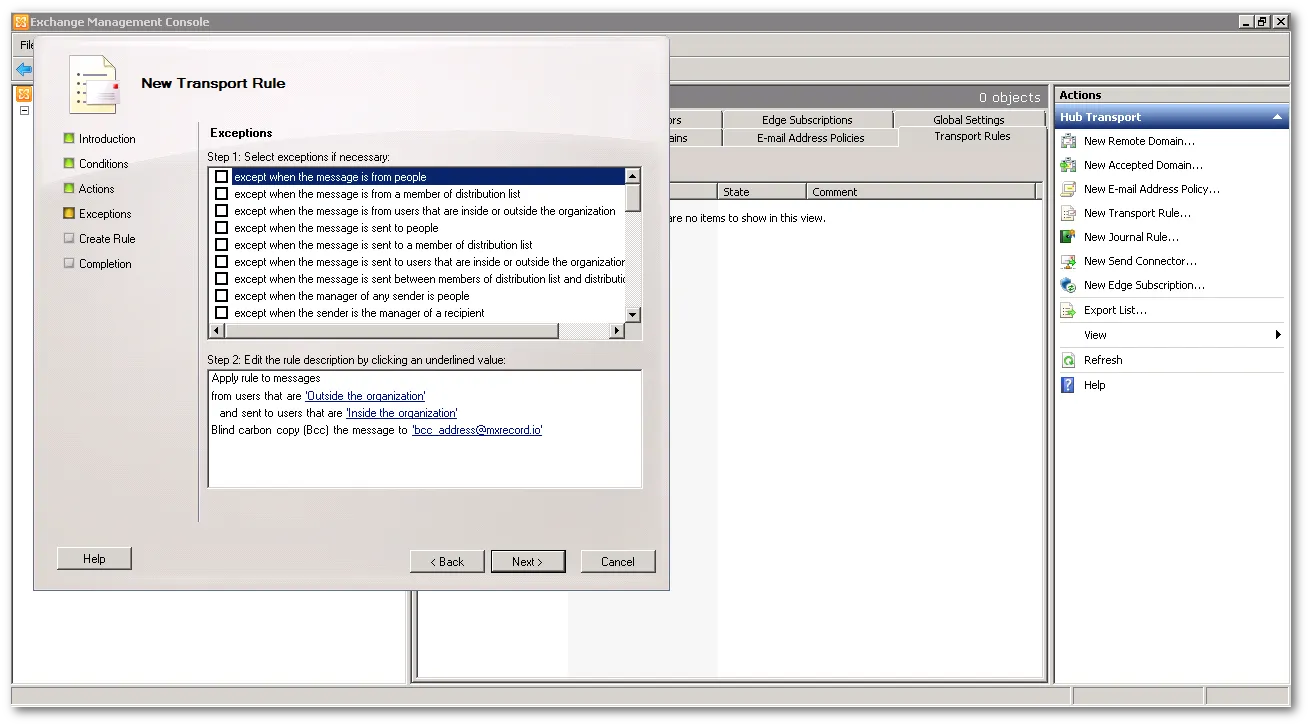
-
ルールの作成で、新規ボタンを選択します。
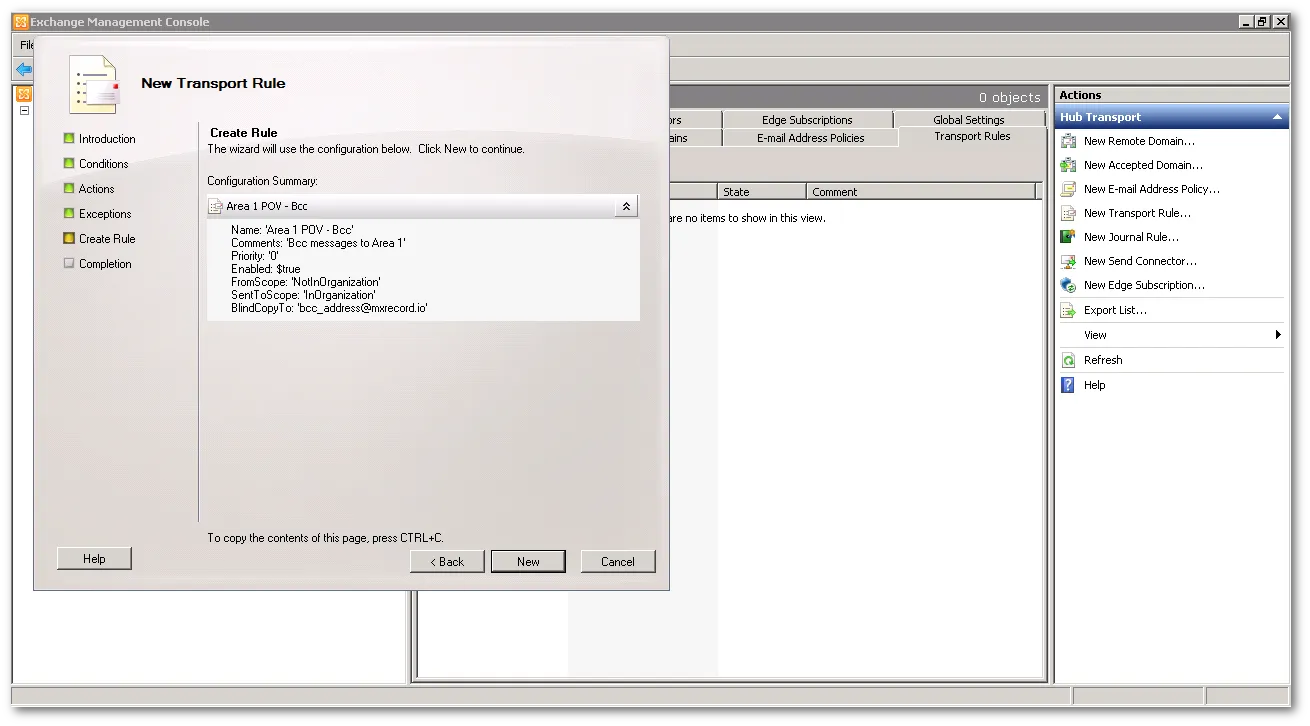
-
完了を選択してトランスポートルール設定パネルを閉じます。これにより、Exchange管理コンソールに戻ります。
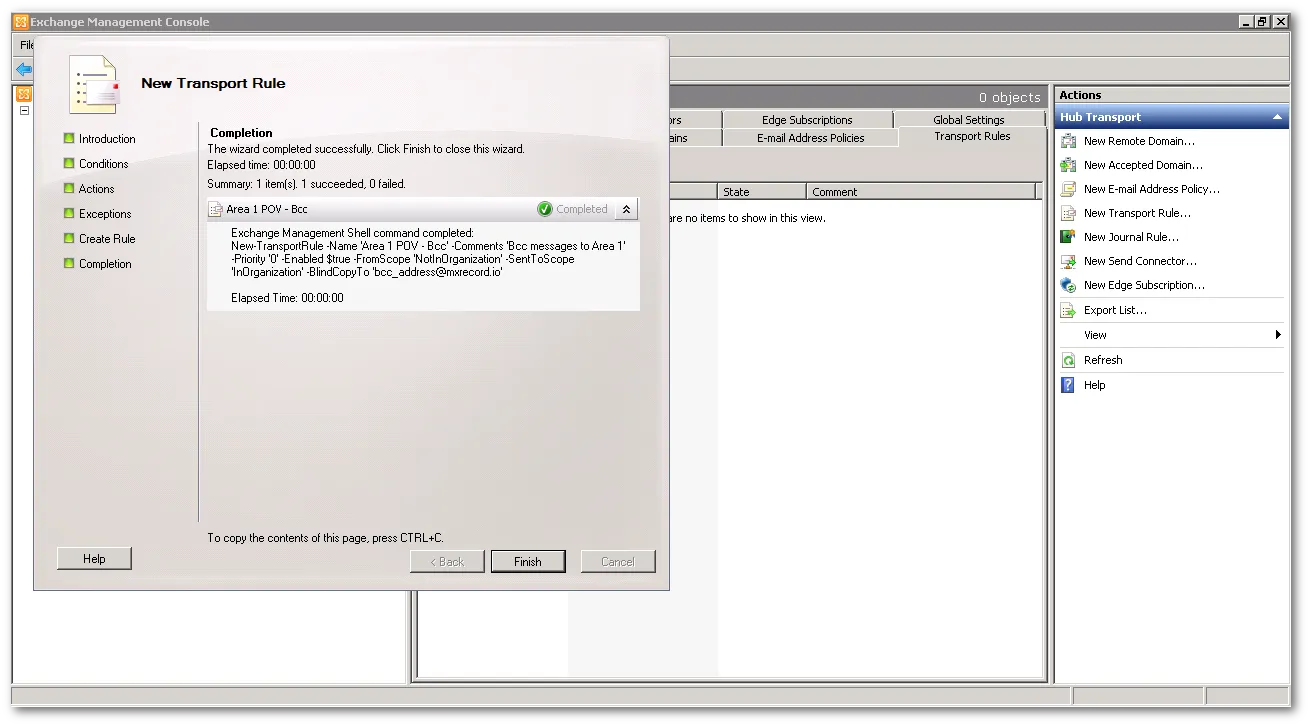
BCCモードでは、すべてのメールがEmail Securityによる自動フィッシング検出を通過します。フィッシング検出をトリガーするメールは、製品ポータル、メール、Slackを介して報告のためにログに記録されます。検出をトリガーしないメールは削除されます。