
使用例
使用例のチュートリアルに従う前に、ベストプラクティスに関連するこのハウツーガイドをお読みください。これにより、Email Securityダッシュボードの準備方法や、タグ付けやメールのデファングなどのオプションを有効にする方法、さらにOffice 365を設定する前にメールリンクのアイソレーションを有効にする方法が示されます。
-
Email Security (旧Area 1)ダッシュボード ↗にログインします。
-
設定(ギアアイコン)に移動します。
-
Email Configuration > Email Policies > Link Actionsに移動します。
-
次に行うことは、AdvantageまたはEnterpriseの顧客であるかどうかによって異なります:
-
Advantage顧客の場合:
- Disposition Actionsで、Editを選択します。
SUSPICIOUSの処理ドロップダウンメニューで、アクションをURL Defangに変更します。
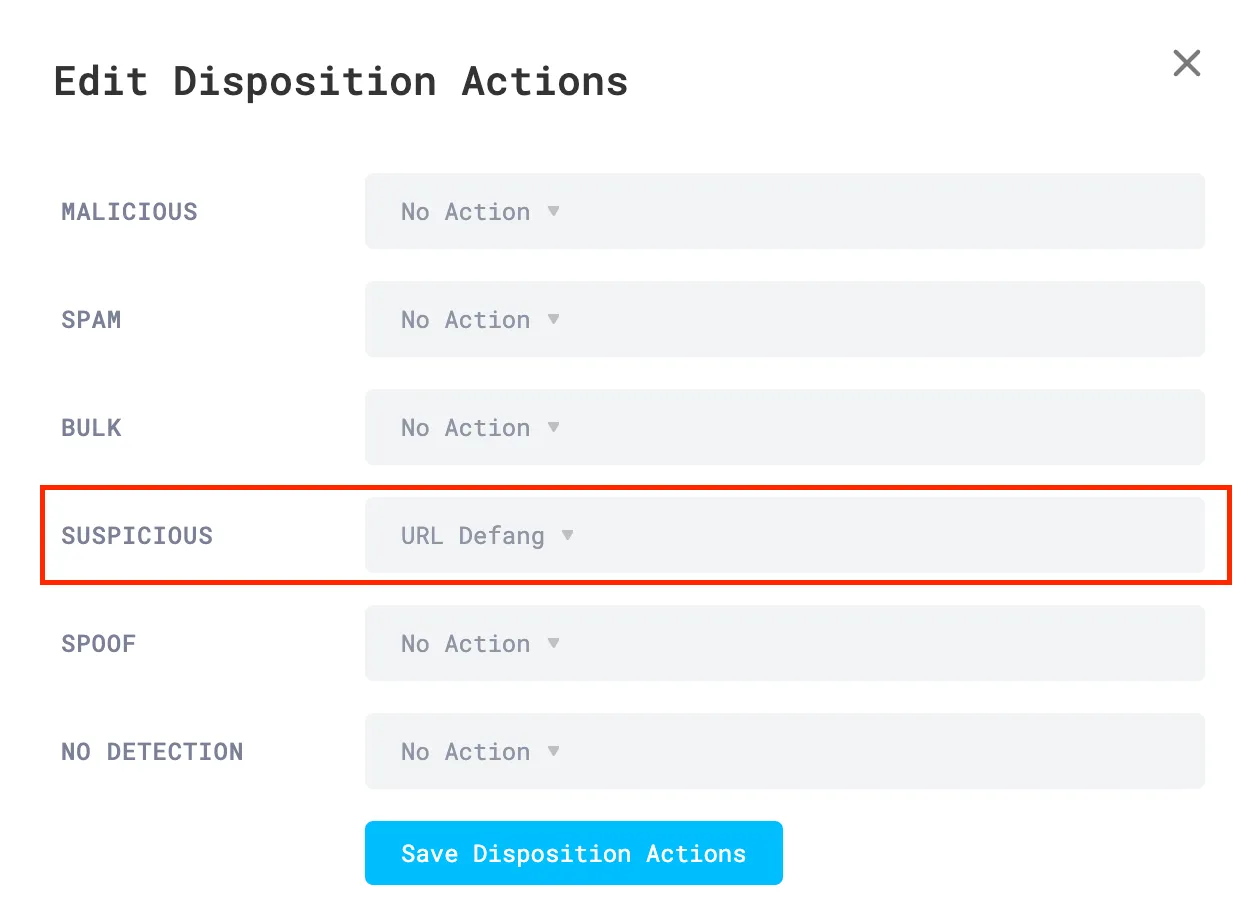
- Save Disposition Actionsを選択します。
-
Enterprise顧客の場合:
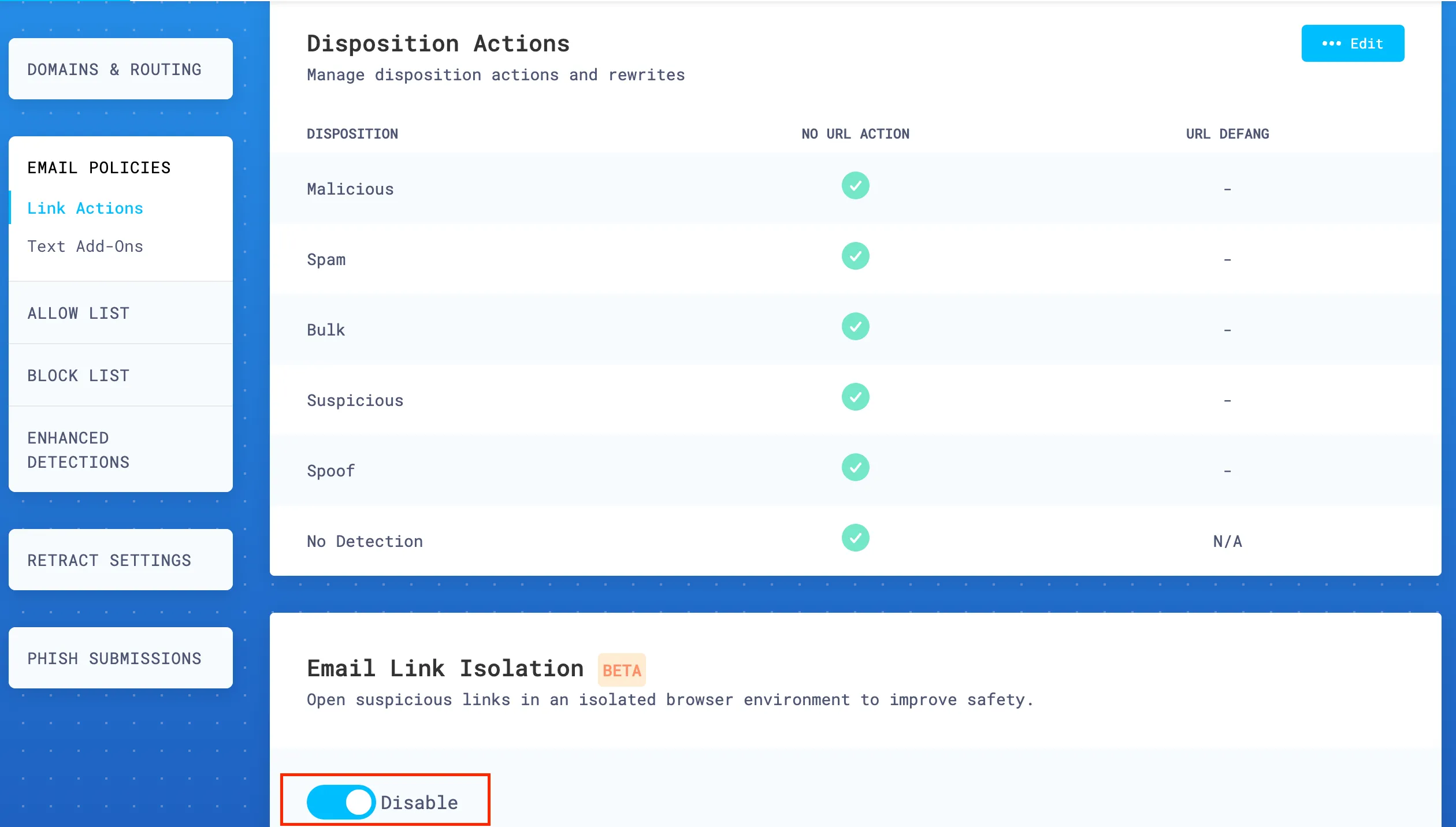
- Email Link Isolationを有効にします。
-
-
Email Policiesの下で、Text add-Onsを選択します。
-
Editを選択します。
-
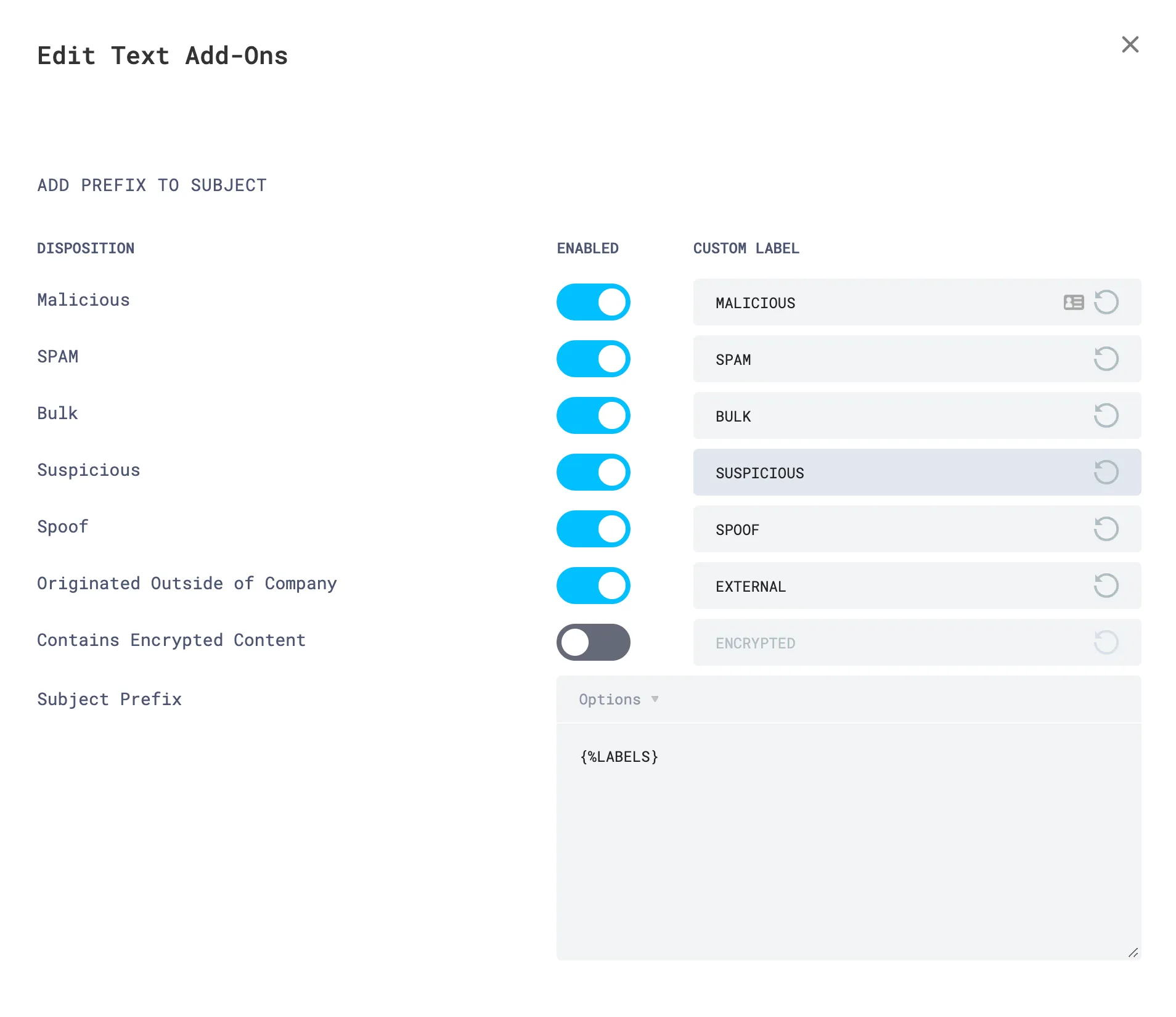
Add Prefix To Subjectの下で、次のオプションを有効にします:
- Malicious - 有効。
- Suspicious - 有効。
- Spam - 有効。
- Bulk - 有効。
- Spoof - 有効。
- Originated Outside of Company - オプション。
- Contains Encrypted Content - オプション。
- Subject Prefix - 希望の形式で設定。
-
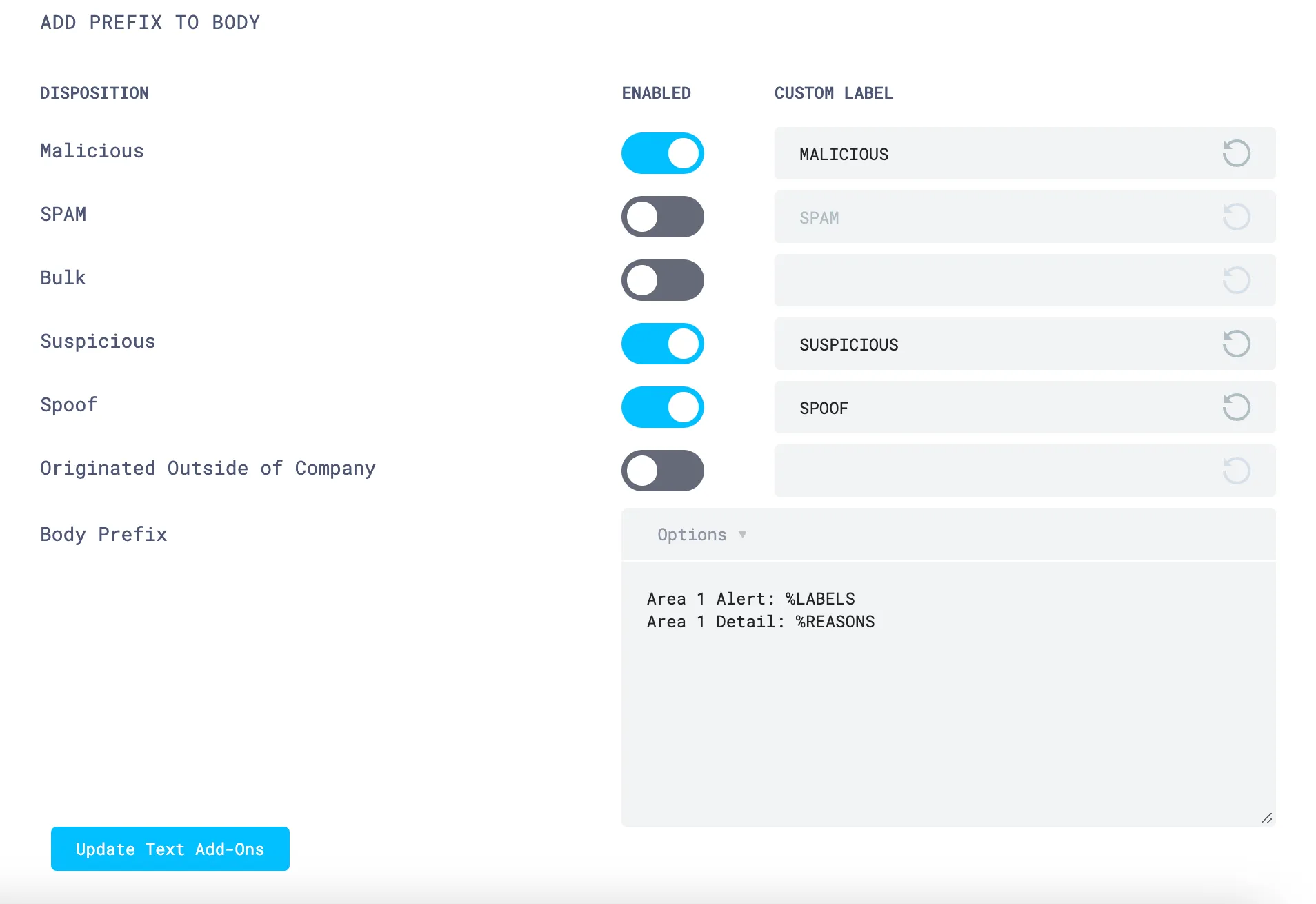
同じウィンドウで、下にスクロールしてAdd Prefix To Bodyの下で次のオプションを有効にします:
- Malicious - 有効。
- Suspicious - 有効。
- Spam - 無効。
- Bulk - 無効。
- Spoof - 有効。
- Originated Outside of Company - オプション。
- Body Prefix - 希望の形式で設定できます。デフォルト設定を使用できます。ボディプレフィックスは、フォーマット用のHTMLタグをサポートしています。
-
Update Text Add-Onsを選択します。
さまざまなシナリオに対して環境を設定する方法を学ぶために、以下の使用例を参照してください。