
PhishNet for Google Workspace
PhishNetは、ユーザーがArea 1の検出で見逃されたフィッシングサンプルをEmail Security(旧Area 1)に直接提出するのを助けるアドインボタンです。PhishNetは、ユーザーがフィッシングをメール管理者に報告し、その後管理者が手動でサンプルをダウンロードしてEmail Securityに転送するという以前のプロセスを回避します。
Google WorkspaceでPhishNetを設定するには、Google Workspaceアカウントへの管理者アクセスが必要です。
-
この直接リンクを使用して、管理者アカウントでGoogle Workspace Marketplaceアプリ ↗にログインします。
-
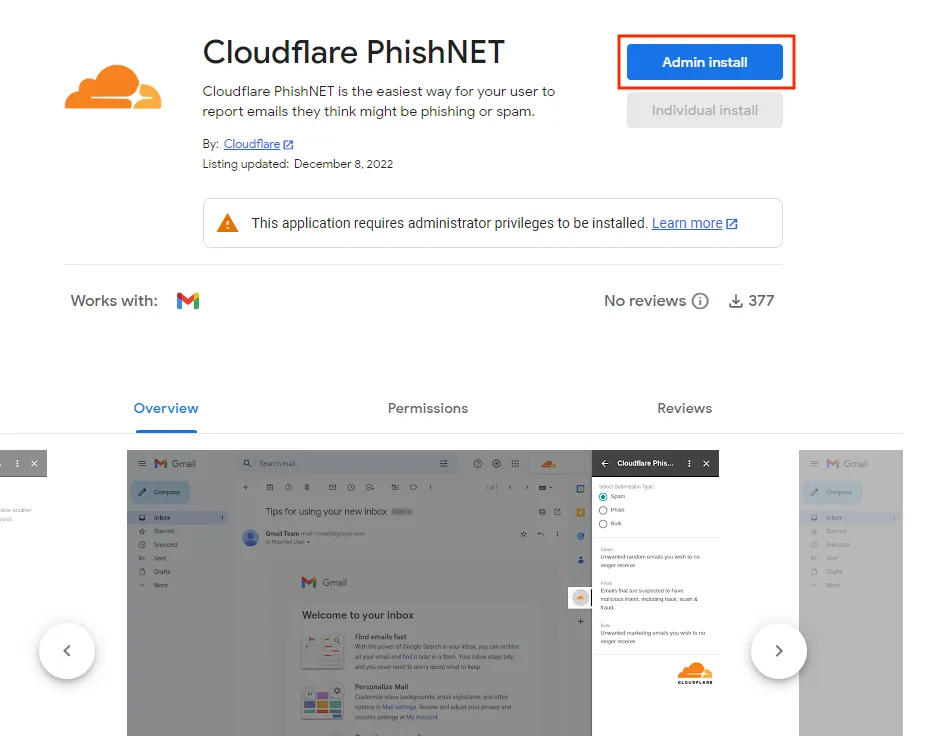
Admin installを選択してCloudflare PhishNetをインストールします。警告を読み、Continueを選択します。
-
開いたウィンドウで、Cloudflare PhishNetを組織の全員または特定のグループまたは組織単位のいずれかにインストールするかを選択します。この最後のオプションを選択した場合、PhishNetをインストールしたいユーザーを選択する必要があります。

-
PhishNetをインストールするグループを選択した後、Googleの利用規約に同意し、Finishを選択します。
-
Google Workspaceは、Cloudflare PhishNetがインストールされたことを通知します。Doneを選択して続行します。

Cloudflare PhishNetがインストールされました。
-
Gmailウェブクライアントで、スパムまたはフィッシングとしてフラグを立てたいメッセージを開きます。
-
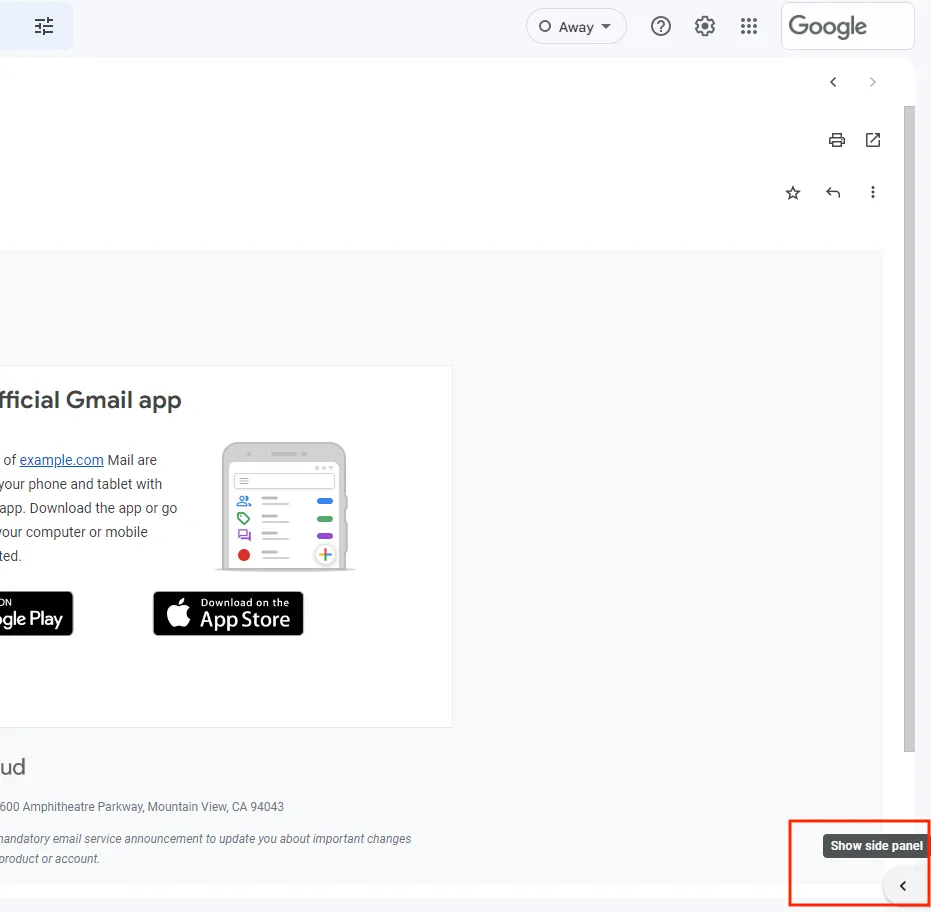
(オプション)Gmailのサイドパネルが開いていない場合は、開きます。
-
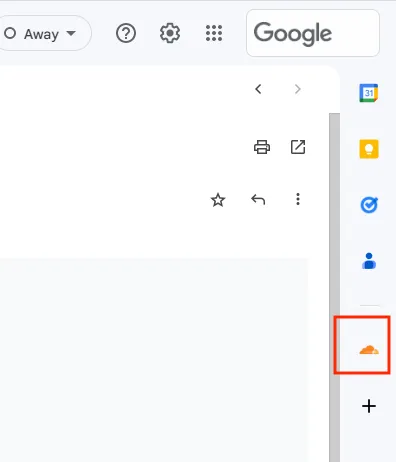
PhishNetロゴを選択します。
-
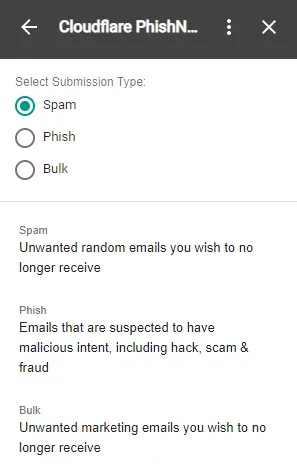
Select Submission Typeの下で、提出の種類を選択します — SpamまたはPhish。
-
Submit Reportを選択します。
PhishNetは、メールがEmail Security(旧Area 1)に正常に提出された後、Submission Completeメッセージを表示します。