
PhishNet for Office 365
PhishNetは、ユーザーがEmail Security(以前のArea 1)に直接提出できるアドインボタンで、Email Securityの検出を逃したフィッシングサンプルを報告するのに役立ちます。PhishNetは、ユーザーがフィッシングをメール管理者に報告し、その後管理者が手動でサンプルをダウンロードしてEmail Securityに転送するという以前のプロセスを回避します。
Office 365でPhishNetを設定するには、以下が必要です:
- 管理者アクセスを持つEmail Securityアカウント。
- Microsoft.comへの管理者アクセス。
-
管理者アカウントでadmin.microsoft.com ↗にログインします。
-
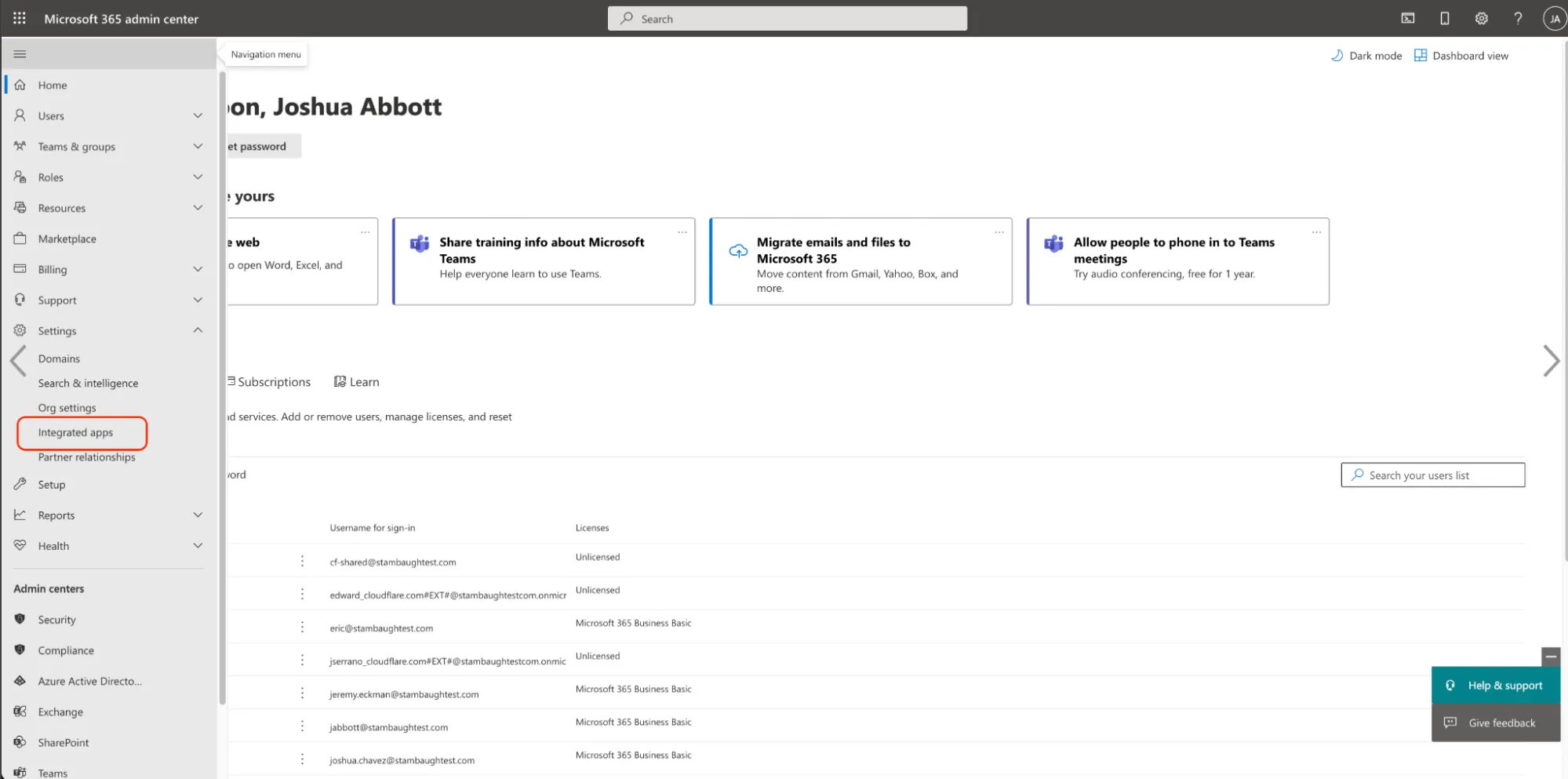
メニューを開くために三本線のボタンを選択します。
-
設定 > 統合アプリに移動します。
-
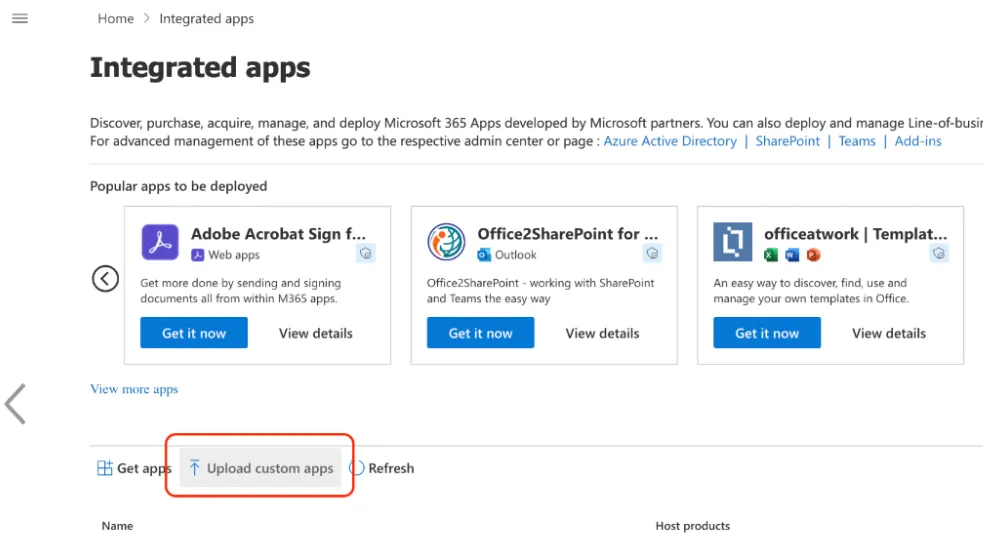
カスタムアプリをアップロードを選択します。
-
新しいブラウザタブで、管理者アカウントでEmail Security(以前のArea 1) ↗にログインします。
-
設定(ギアアイコン)を選択します。

-
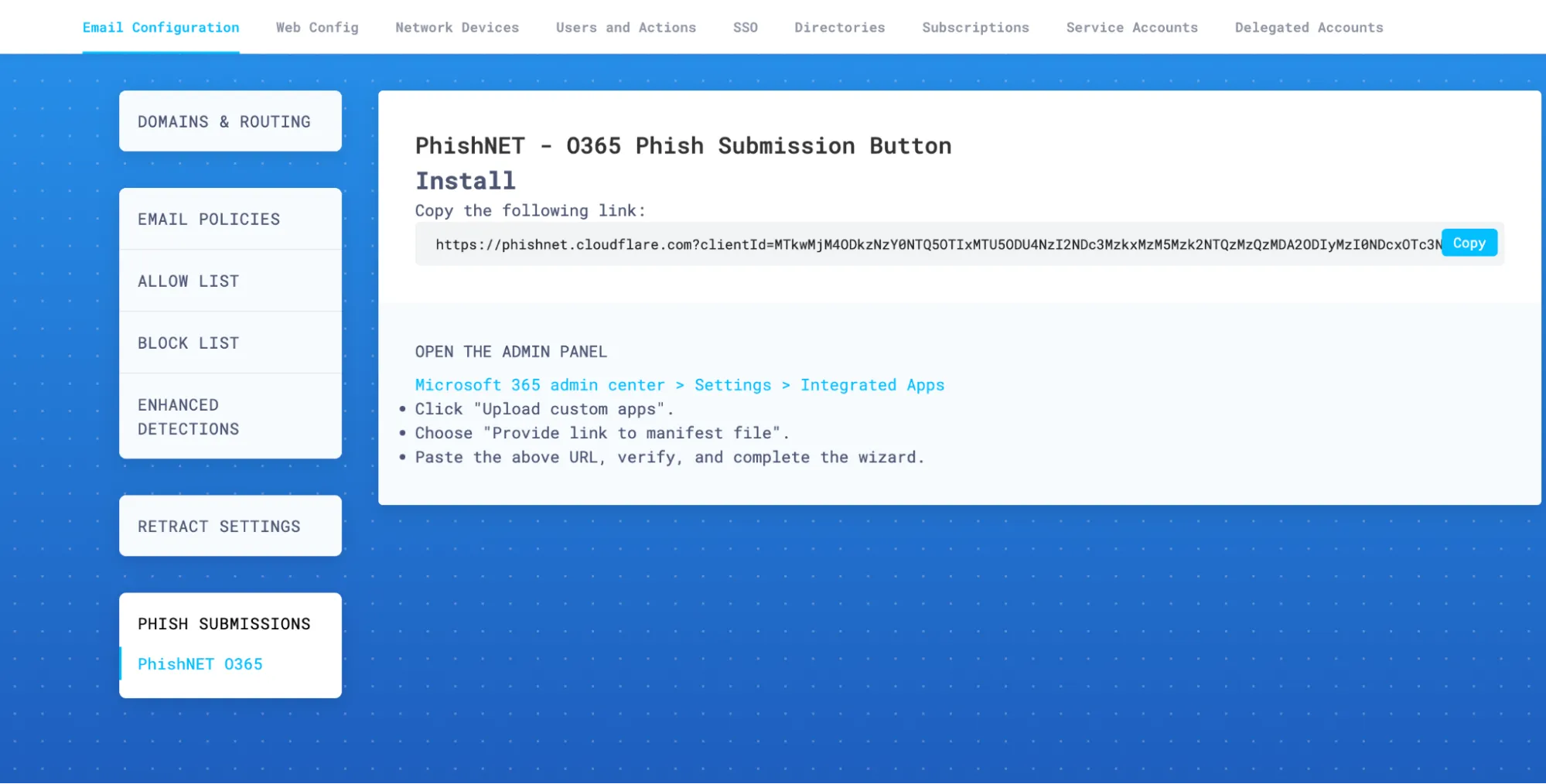
メール設定 > フィッシング提出 > PhishNet O365に移動します。
-
コピーを選択してURLをコピーします。このURLを使用してOffice 365にPhishNetをインストールします。
-
Microsoft管理者のブラウザタブに戻ります。
-
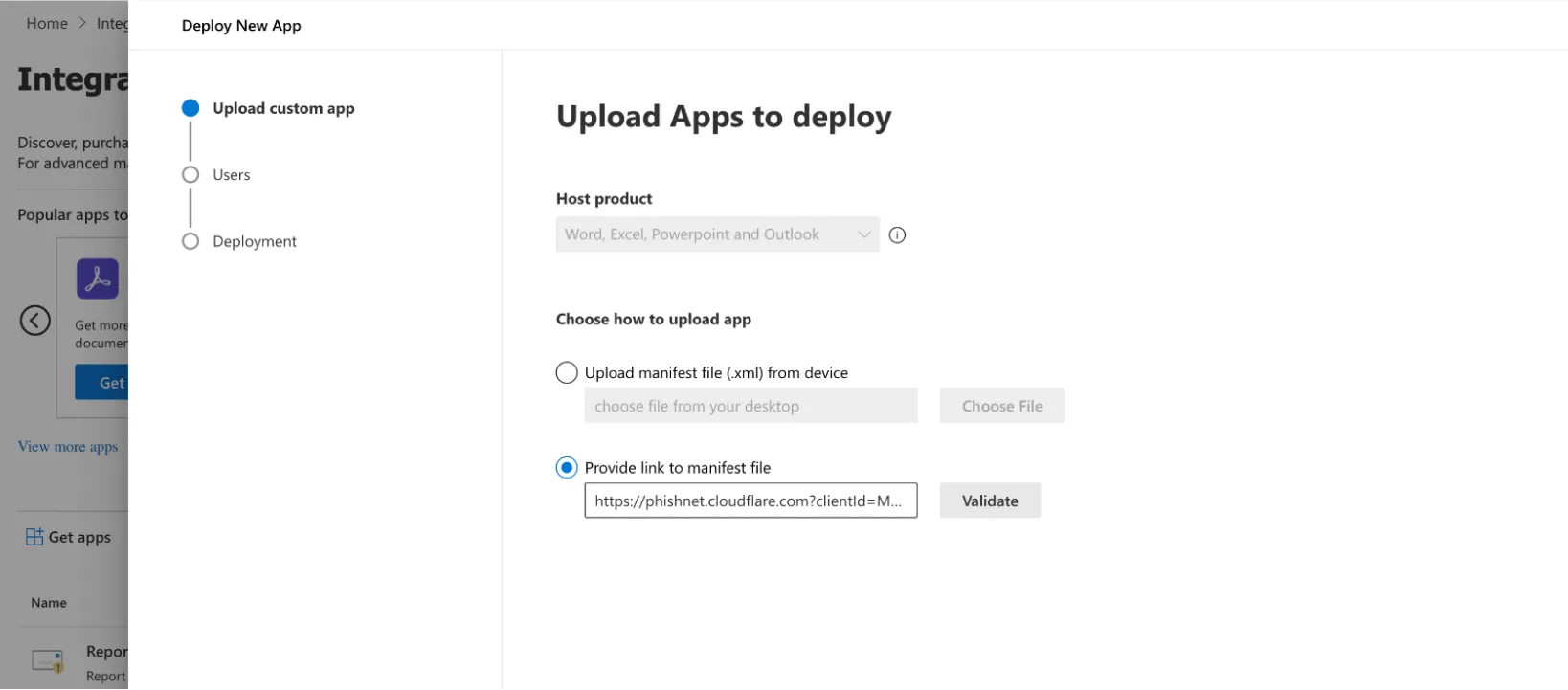
アプリをアップロードして展開から、マニフェストファイルへのリンクを提供を選択し、Email SecurityダッシュボードからコピーしたURLを貼り付けます。
-
検証を選択します。成功メッセージが入力の下に表示されるまで待ちます。その後、次へを選択します。
-
ユーザーの割り当てで、組織全体を選択し、次に次へを選択します。
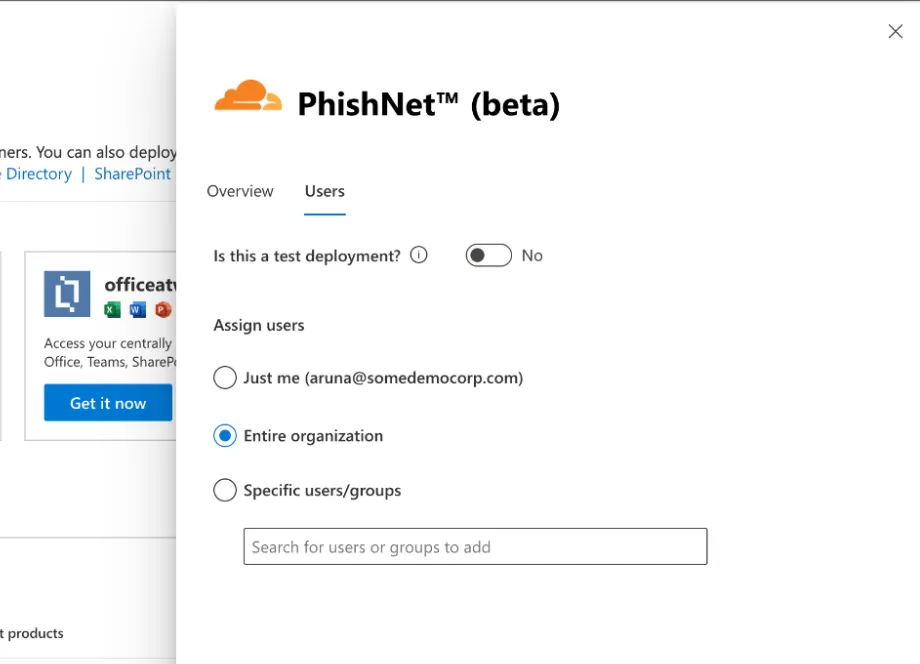
-
アプリの権限と機能で、PhishNetが正しい権限を持っていることを確認します:
Outlook: ReadWriteMailbox, SendReceiveData。その後、次へを選択します。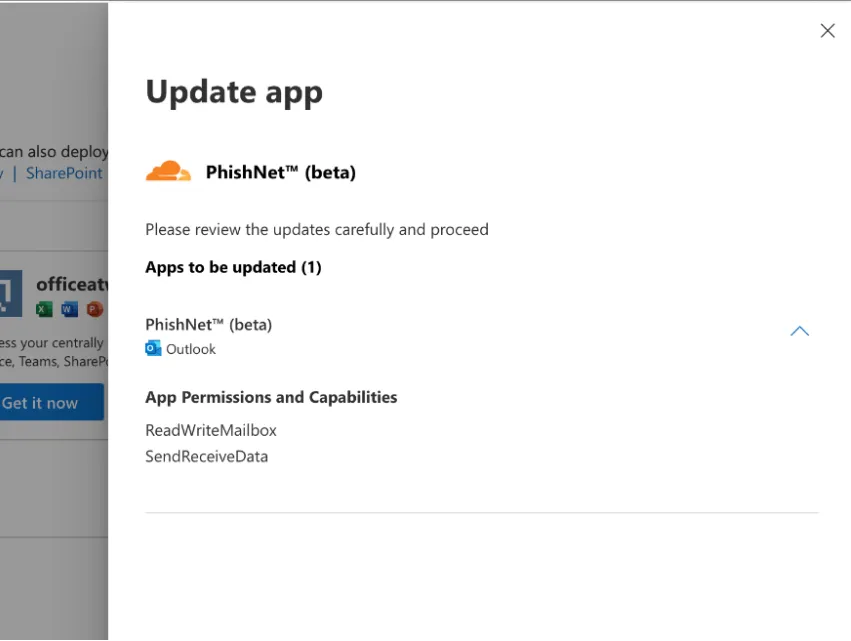
-
次の画面で、割り当てられたユーザーに組織全体があることを確認します。その後、展開を完了を選択します。
-
展開が完了すると、確認メッセージが表示されます。PhishNetがOffice 365に表示されるまでに最大6時間かかることに注意してください(または、以前にインストールされていた場合は6時間かかります)。完了を選択します。
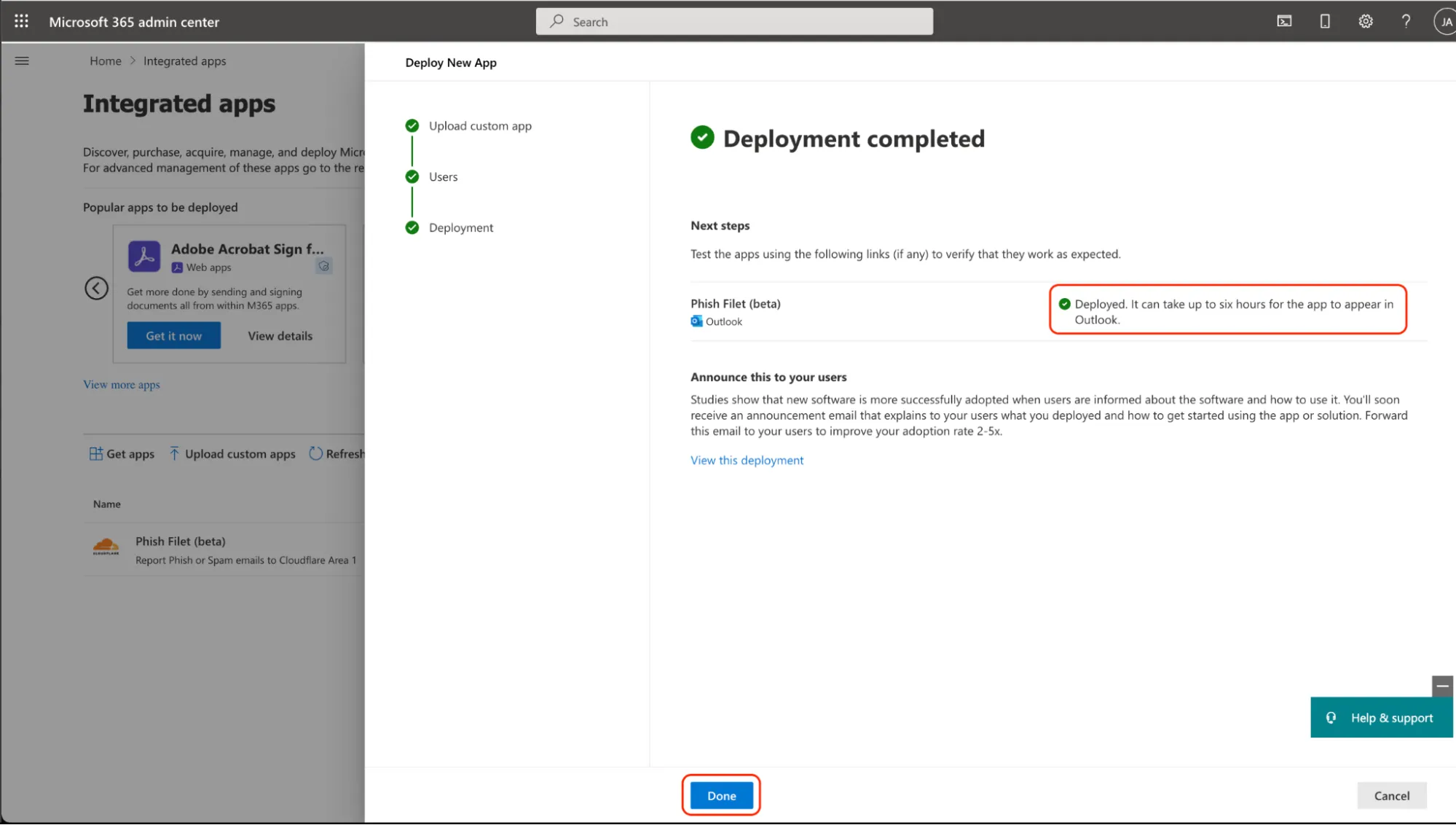
これで、Office 365用のPhishNetがインストールされました。プロセスが完了すると、PhishNetは統合アプリの画面に表示されます。
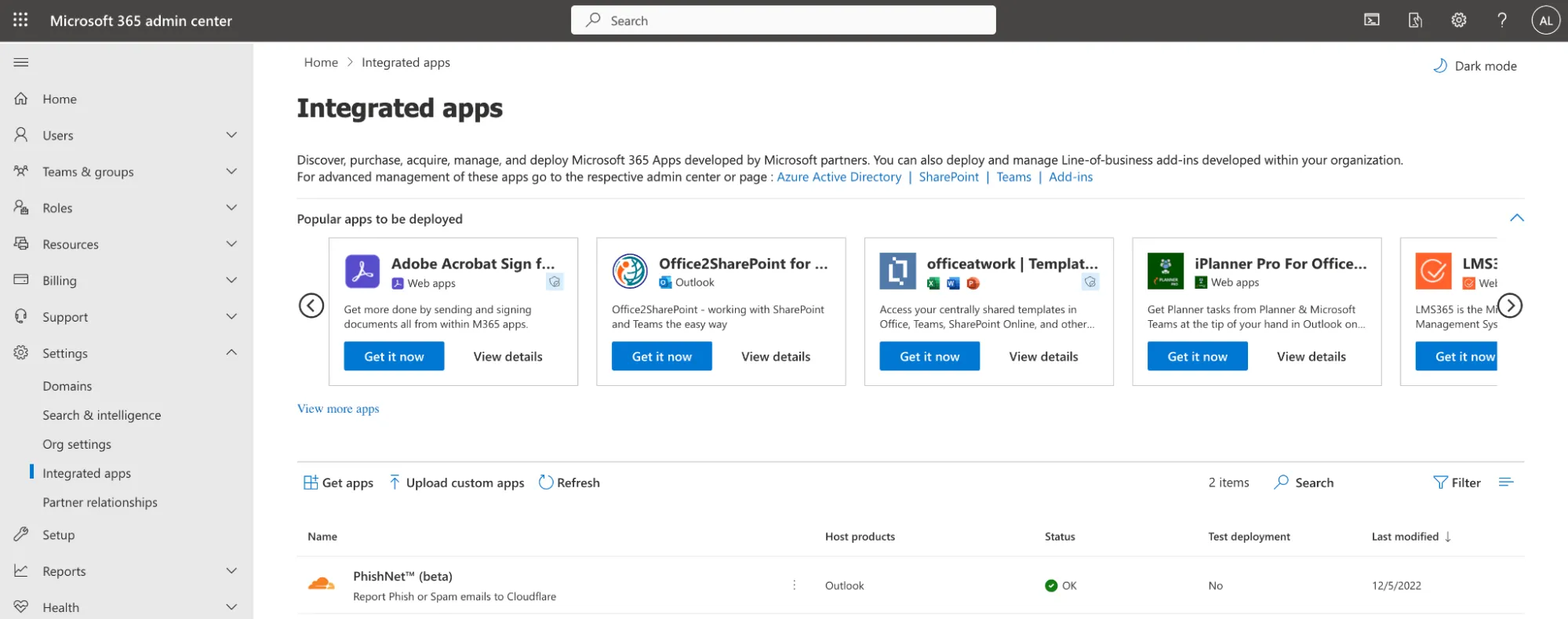
-
スパムまたはフィッシングとしてフラグを立てたいメッセージを開きます。
-
タスクペインの他のアクションボタン(返信や転送など)の近くにあるPhishNetのロゴを選択します。
-
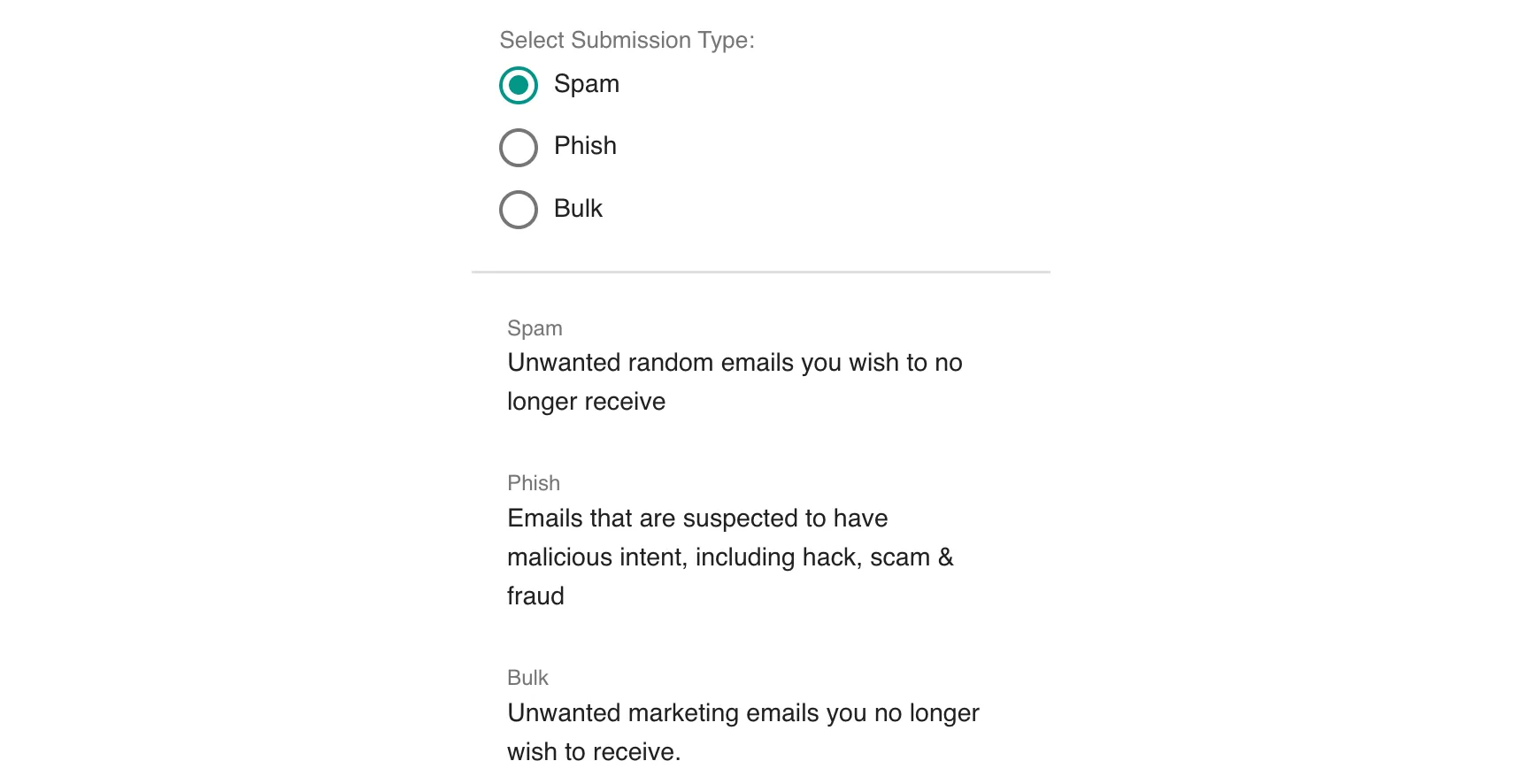
提出タイプを選択の下で、提出のタイプを選択します - スパムまたはフィッシング。
-
レポートを提出を選択します。
メールがEmail Securityに正常に提出されると、PhishNetは提出完了メッセージを表示します。