Sumo Logic
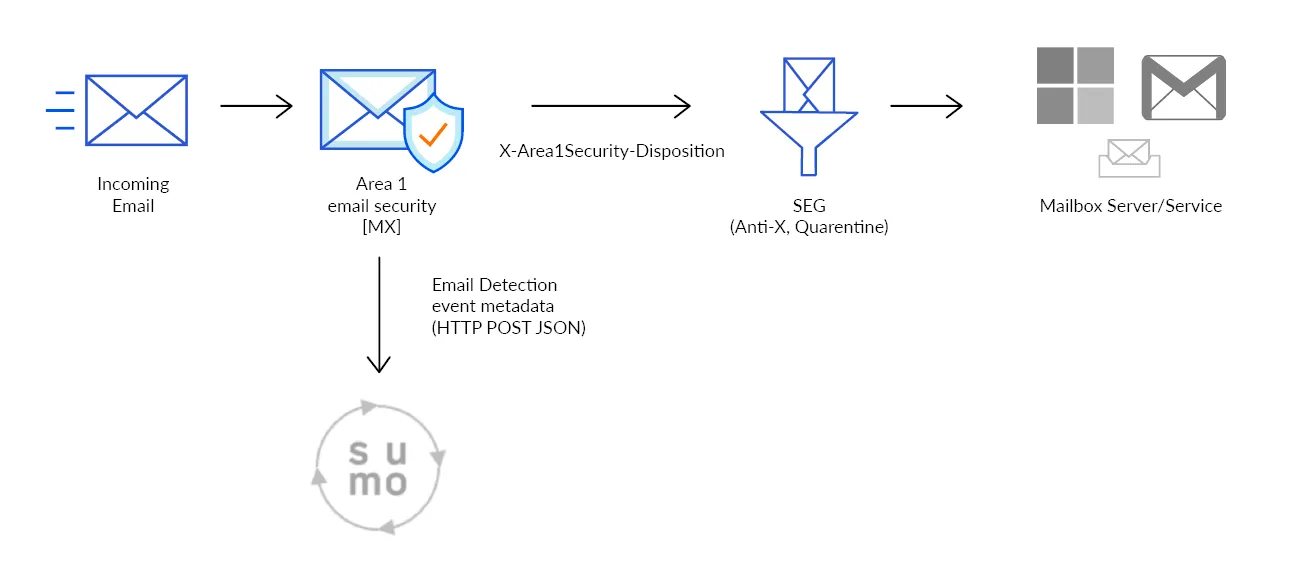
Email Securityがフィッシングメールを検出すると、その検出のメタデータを直接あなたのSumo Logicインスタンスに送信できます。この文書では、Email SecurityをSumo Logicと統合するために必要な手順を説明します。
-
管理者アカウントでSumo Logic ↗にログインします。
-
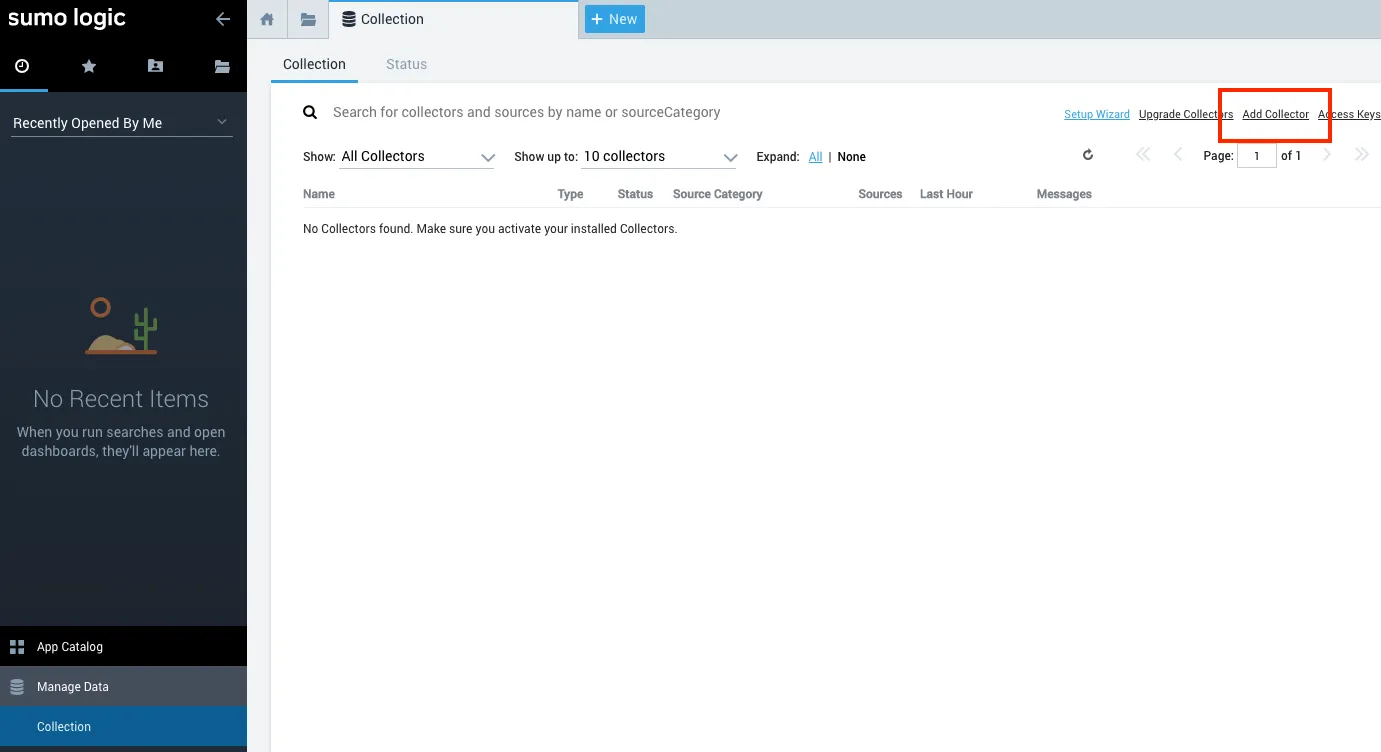
Manage Data > Collectionに移動して、コレクタ設定ペインを開きます。
-
Add Collectorを選択します。
-
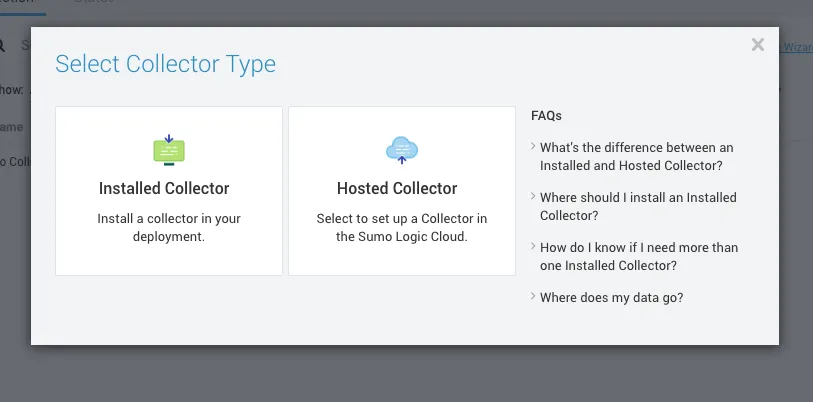
Select Collector Typeで、Hosted Collectorを選択します。
-
Add Hosted Collectorで、以下の設定を入力します:
- Name:
Email Security Collector - Description:
Email Security Security Collectors - Category: Anti-Phishing

- Name:
-
Save > OKを選択して、新しいコレクタの追加を確認します。
-
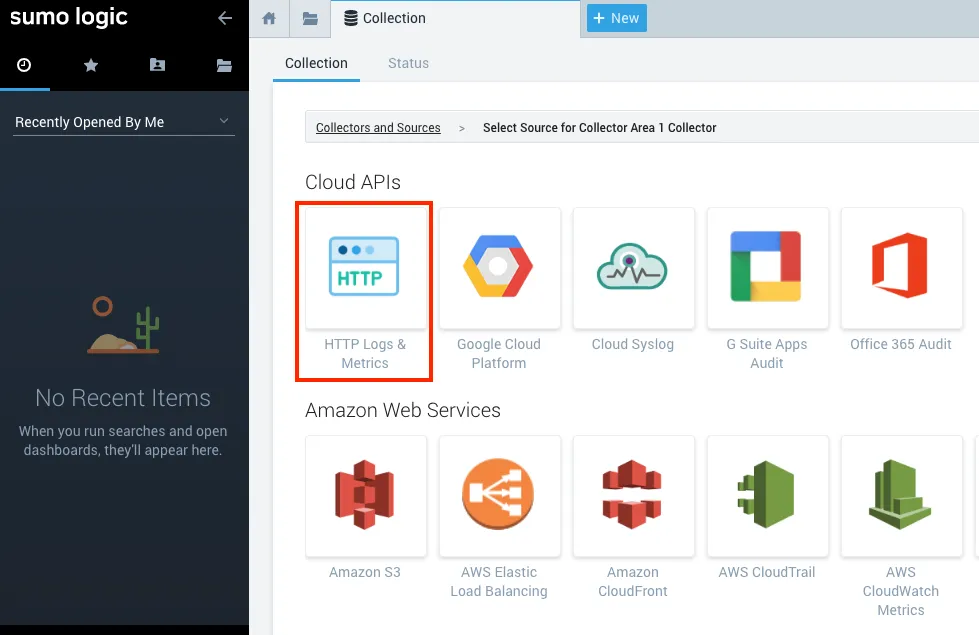
Cloud APIsで、HTTP Logs and Metricsを選択してデータソースの設定を開始します。
-
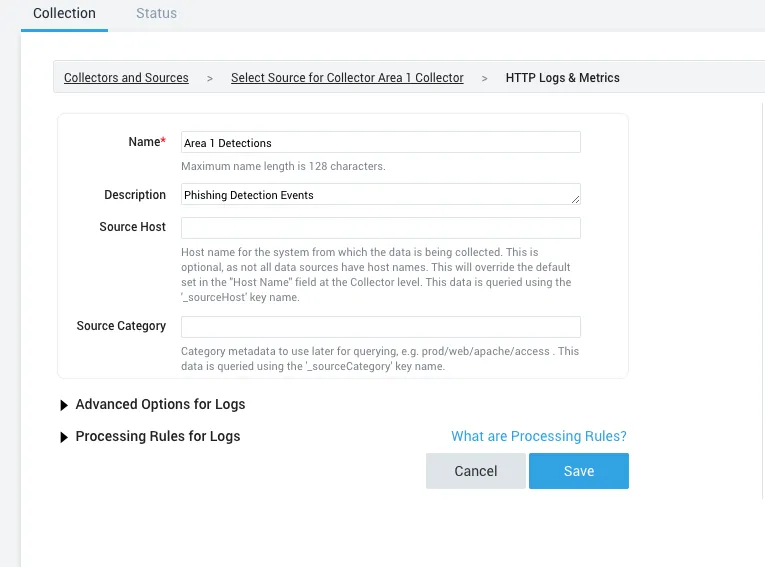
説明的なNameとDescriptionを入力し、Saveを選択します。
-
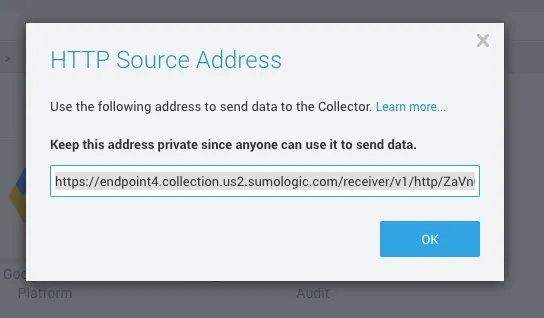
システムがHTTPエンドポイントを含むダイアログボックスを表示します。これを保存してください。後でEmail Securityを設定する際に必要になります。
次のステップは、Email Securityを設定してEmail Detection EventsをSumologic HTTP Collectorにプッシュすることです。
- Email Securityダッシュボード ↗にログインします。
- Email Configuration > Alert Webhooksに移動し、New Webhookを選択します。
- Add Webhooksページで、以下の設定を入力します:
- App type: SIEM > Splunkを選択します。Auth codeに
Sumologicを入力します。 - Target: 前のセクションで保存したHTTPエンドポイントを入力します。
- 処理結果(
MALICIOUS,SUSPICIOUS,SPOOF,SPAM,BULK)の中から、Webhookに送信したいもの(あれば)を選択します。SPAMとBULKの処理結果を送信すると、多くのイベントが生成されます。
- App type: SIEM > Splunkを選択します。Auth codeに
- Publish Webhookを選択します。
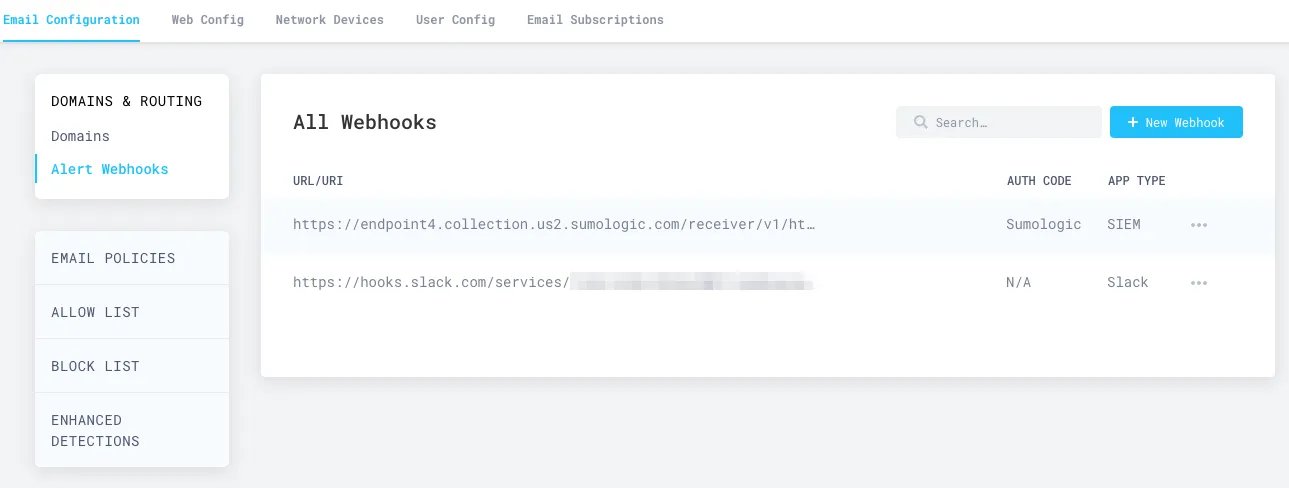
あなたのSumo Logic統合は、All Webhooksパネルに表示されるようになります。
設定がEmail Securityのインフラストラクチャ全体に完全に伝播するまで約10分かかり、イベントが検索に表示され始めます。設定が伝播すると、イベントがあなたのSumo Logicインスタンスに表示され始めます。
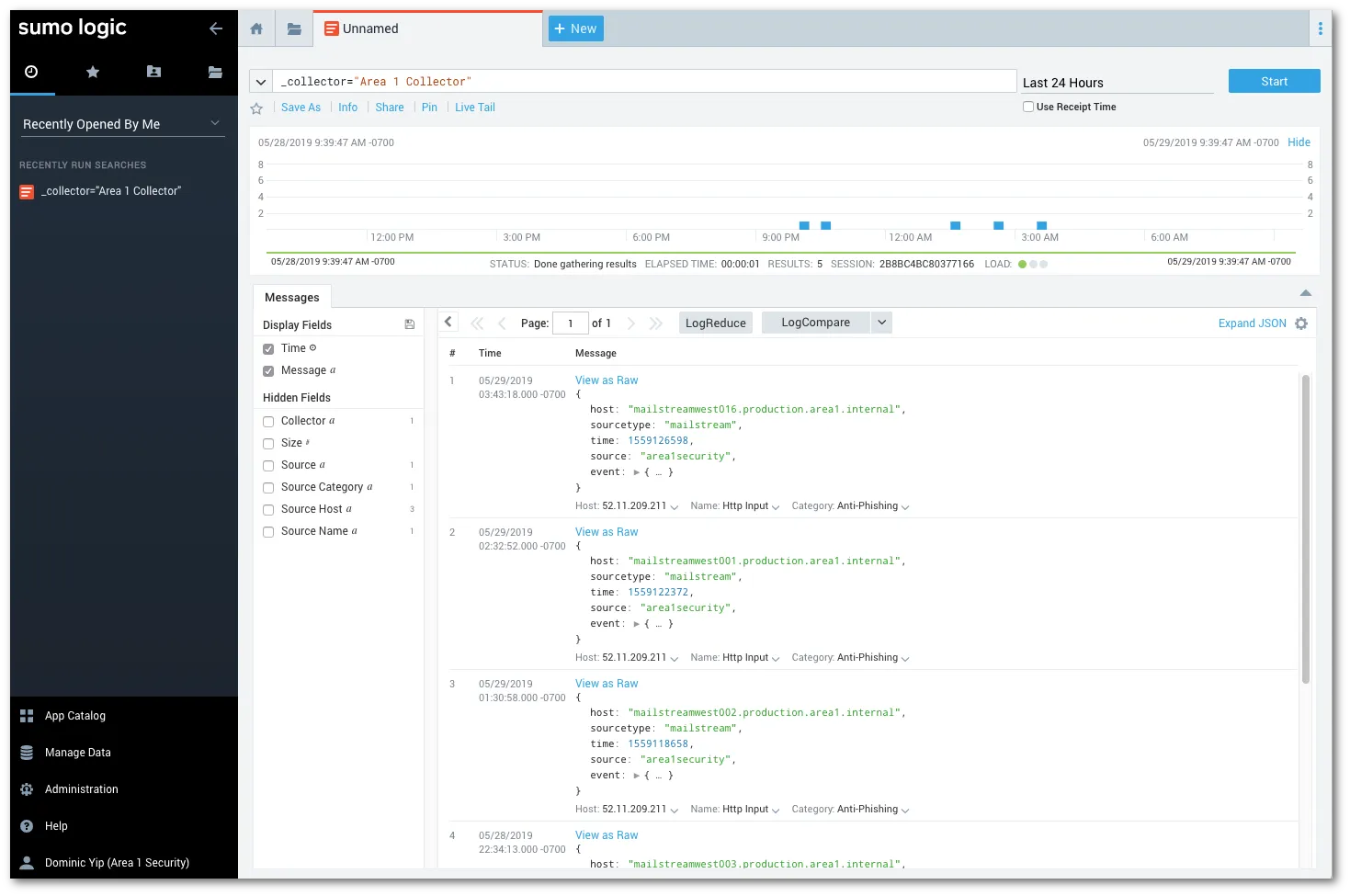
ログを表示するには、Email Security Collectorの上にマウスをホバーし、Open in Log Searchを選択します。
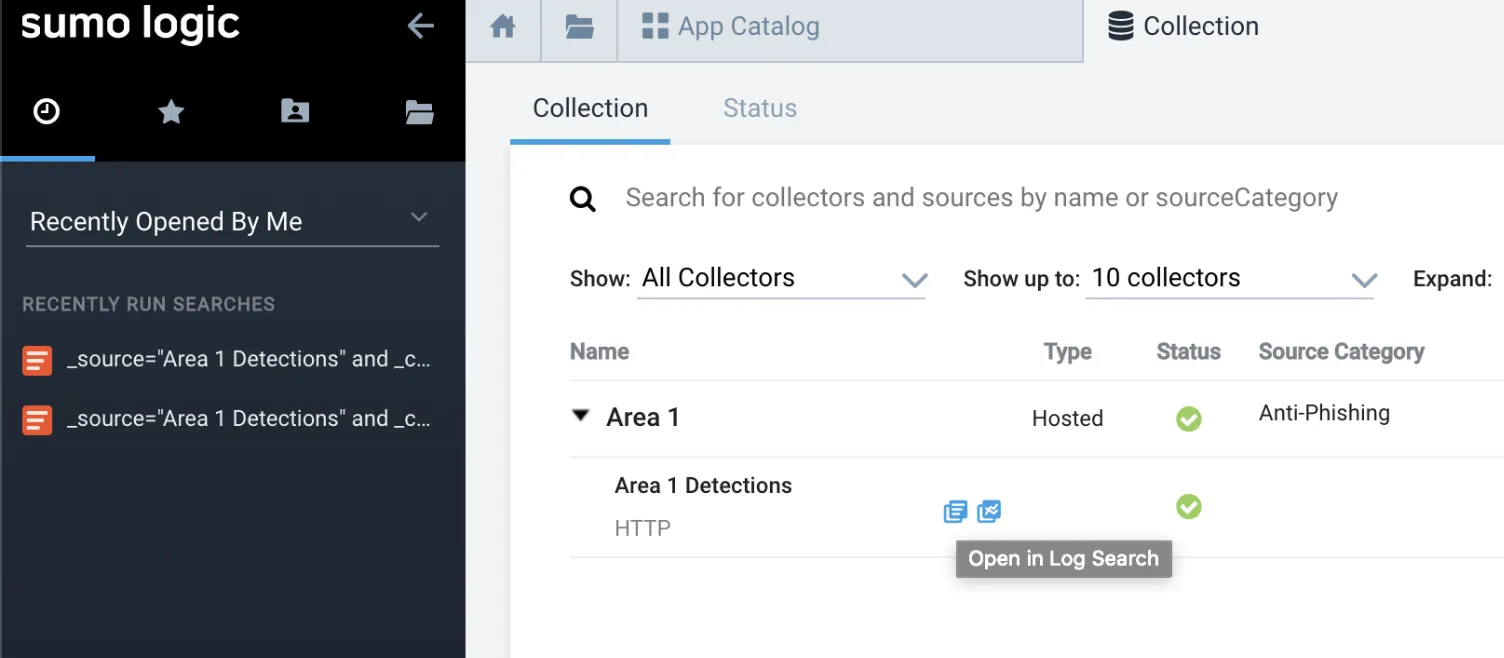
イベントの流れが始まったら、New > Log searchを選択して、検索条件(例えば、_collector="Email Security Collector")で検出イベントを検索します。