
ルールの作成、編集、削除
ファイアウォールルールには、主に2つの属性があります: 式 と アクション。
HTTPリクエストがファイアウォールルールの式に一致すると、Cloudflareは指定されたアクションを実行します。詳細については、式 と アクション を参照してください。
-
Cloudflareダッシュボード ↗にログインし、アカウントとウェブサイトを選択します。
-
セキュリティ > WAF > ファイアウォールルールに移動します。
-
ファイアウォールルールの作成を選択します。
-
表示されるファイアウォールルールの作成ページで、ルール名入力欄に説明的な名前を入力します。
-
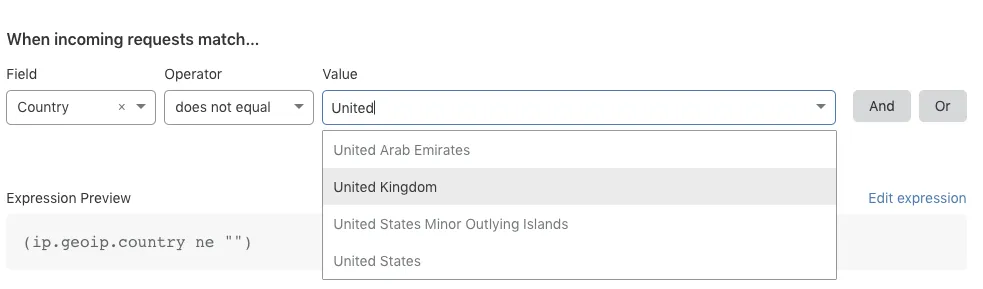
受信リクエストが一致する場合の下で、フィールドドロップダウンリストを使用してHTTPプロパティを選択します(詳細はフィールドリファレンスを参照)。各リクエストについて、フィールドで選択したプロパティの値が、値で指定した値と比較されます。
または、式エディタを使用してルール式を定義します。
-
演算子ドロップダウンリストを使用して比較演算子を選択します。式が一致するためには、リクエストのフィールドの値と値入力で指定された値が比較演算子を満たす必要があります。
-
次に、一致させる値を指定します。値が列挙型の場合、値コントロールはドロップダウンリストになります。それ以外の場合はテキスト入力になります。
-
ルール式に新しいサブ式を追加するには、値の隣にあるAndまたはOrを選択します。
-
アクションドロップダウンリストからルールのアクションを選択します。
-
ルールを保存して展開するには、展開を選択します。ルールを展開する準備ができていない場合は、下書きとして保存を選択します。
オプションを選択すると、ルールリストに戻り、新しいルールが表示されます。
ルールリストの利用可能なオプションを使用してファイアウォールルールを管理します。
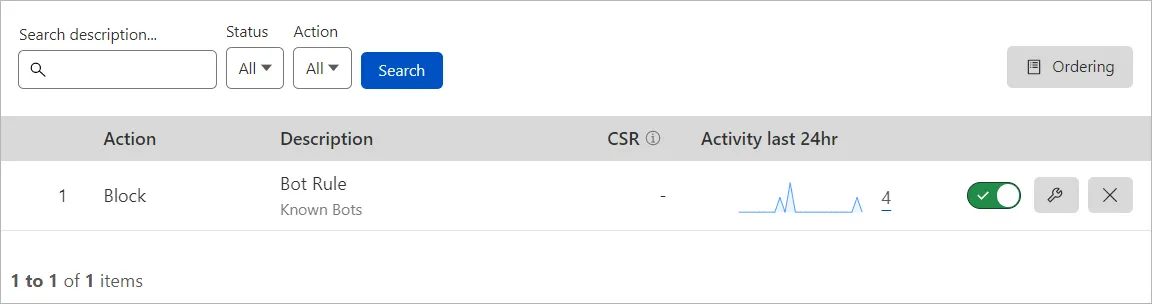
ルールリストでルールの右側にある編集(レンチアイコン)を選択して、ファイアウォールルールの編集パネルを開き、変更を加えます。
ファイアウォールルールに関連付けられたトグルスイッチを使用して、有効または無効にします。
- 削除したいルールの隣にある削除(Xアイコン)を選択します。
- 確認ダイアログで、削除を選択して操作を完了します。
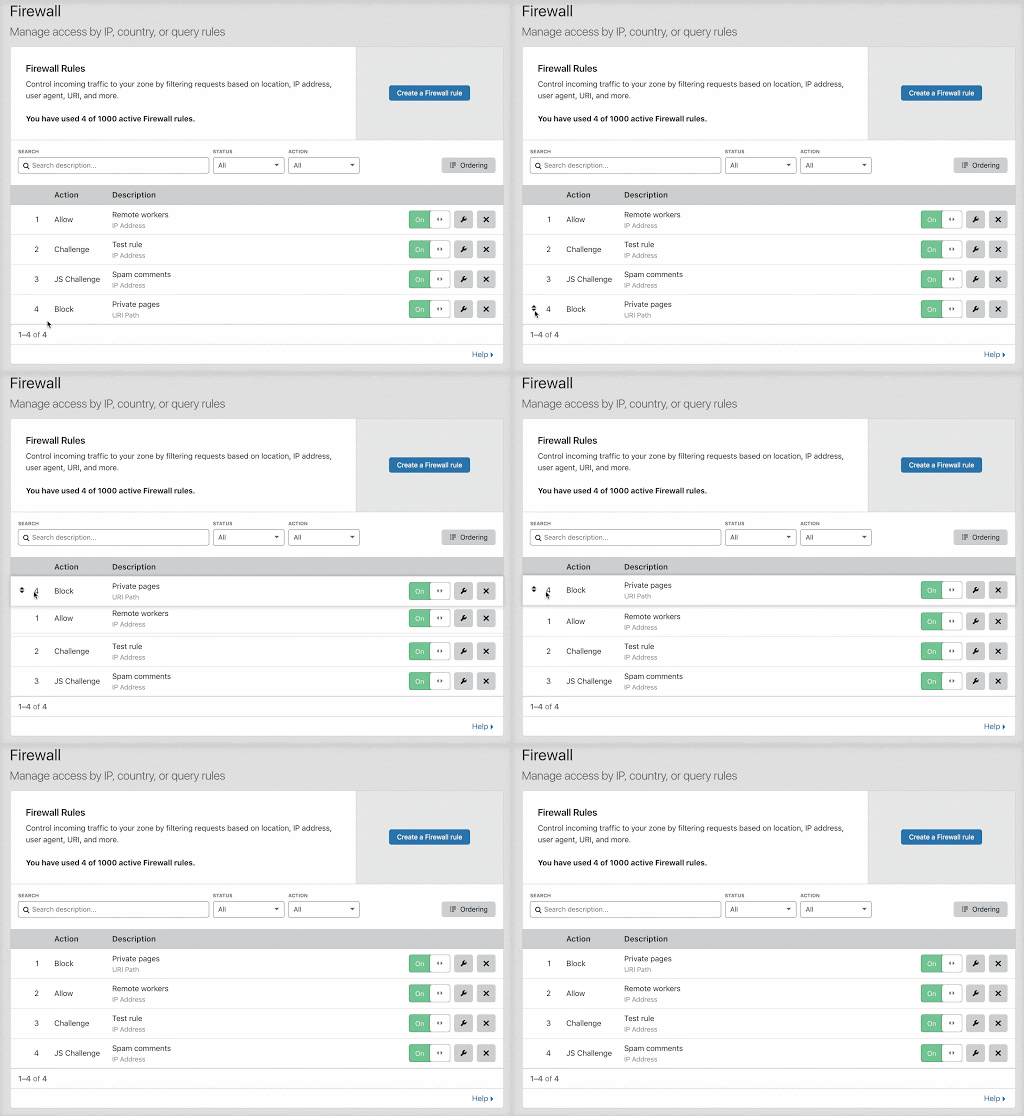
デフォルトでは、Cloudflareはファイアウォールルールをリスト順で評価し、ルールはルールリストに表示される順序で評価されます。リスト順が有効になっている場合、ルールリストではファイアウォールルールをドラッグアンドドロップして位置を変更できます。
200を超えるルール(非アクティブルールを含む)がある場合、優先順位順を使用して評価を管理する必要があります。この場合、Cloudflareは優先順位番号の順にファイアウォールルールを評価し、最も低い番号から始めます。この閾値を超えると、ファイアウォールルールインターフェースは自動的に優先順位順に切り替わります。優先順位順での作業についての詳細は、順序と優先順位を参照してください。
ルールプレビューは、エンタープライズプランの顧客が新しいファイアウォールルールの潜在的な影響を理解するために、過去72時間のトラフィックから抽出したリクエストのサンプルに対してテストすることを可能にします。
ルールプレビューは、ファイアウォールルールの作成およびファイアウォールルールの編集パネルに組み込まれているため、編集しながらルールをテストできます。詳細については、ルールのプレビューを参照してください。