
二要素認証
Two-factor authentication (2FA) allows user account owners to add an additional layer of login security to Cloudflare accounts. This additional authentication step requires you to provide both something you know, such as a Cloudflare password, and something you have, such as an authentication code from a mobile device.
Cloudflare offers the option to use either a phishing-resistant security key, like a YubiKey, or a Time-Based One-Time password (TOTP) mobile app for authentication, like Google Authenticator, or both. If you add both of these authentication methods to your account, you are initially prompted to log in with the security key, but can opt-out and use TOTP instead.
To ensure that you can securely access your account even without your mobile device or security keys, Cloudflare also provides backup codes for download.
As the user account owner, you are automatically assigned the Super Administrator role. Once 2FA is enabled, all Cloudflare account members are required to configure 2FA on their mobile devices.
We recommend that all Cloudflare user account holders enable two-factor authentication (2FA) to keep your accounts secure.
2FA can only be enabled successfully on an account with a verified email address. If you do not verify your email address first, you may lock yourself out of your account.
To enable two-factor authentication for your Cloudflare login:
- Log in to the Cloudflare dashboard ↗.
- Under the My Profile dropdown, select My Profile.
- Select Authentication.
- Select Manage in the Two-Factor Authentication card.
- Configure either a TOTP mobile app or a security key to enable 2FA on your account.
セキュリティキーは、内蔵の認証器(Apple Touch ID、Android指紋、またはWindows Hello)またはUSB-A、USB-C、NFC、またはBluetoothを介してコンピュータに接続する外部ハードウェアキー(YubiKey ↗など)を使用して、Cloudflareアカウントに対してフィッシング耐性のある多要素認証を提供します。
Cloudflareは、複数のセキュリティキーを設定することを推奨しています。複数のキーがあれば、主要なキーが利用できない場合や異なるデバイスで作業している場合でも2FAを使用できます。
Cloudflareアカウントで2FAを有効にした後、管理を選択して2FAセキュリティキー認証を設定できます。
- セキュリティキー認証で、追加を選択します。
- セキュリティキーを追加画面で、Cloudflareのパスワードを入力し、次へを選択します。
- 内蔵の認証器と対話して、Cloudflareアカウントに追加します。
- 内蔵認証器の名前を入力します。これが初回設定の場合、バックアップコードを生成するように求められます。そうでない場合は、ステップ8に進んでください。
- Cloudflareのパスワードを入力します。
- 次へを選択してバックアップコードを確認します。バックアップコードは、モバイルデバイスなしでユーザーアカウントにアクセスするために使用できます。
- ダウンロード、印刷、またはコピーを選択して、バックアップコードを安全な場所に保存します。
- 次へを選択して設定を完了します。
ハードウェアセキュリティキーが設定され、接続されていることを確認してください。Windowsデバイスでは、Windows Helloを設定するか、セキュリティキーをMicrosoftアカウントに登録する必要がある場合があります。詳細については、Windowsのドキュメントを確認してください。
- セキュリティキーが接続されたら、セキュリティキー認証に移動し、追加を選択します。
- セキュリティキーを追加画面でCloudflareのパスワードを入力し、次へを選択します。
- セキュリティキーと対話して、Cloudflareアカウントに追加します。ダイアログがセキュリティキーの設定用であることを確認してください。WindowsデバイスでWindows Helloのダイアログが表示された場合は、キャンセルを選択します。セキュリティキーのダイアログボックスが表示されます。システムによっては、セキュリティキーのためにPINを登録する必要がある場合があります。
- セキュリティキーの名前を入力します。これが初回設定の場合、バックアップコードを生成するように求められます。そうでない場合は、ステップ8に進んでください。
- Cloudflareのパスワードを入力します。
- 次へを選択してバックアップコードを確認します。バックアップコードは、モバイルデバイスなしでユーザーアカウントにアクセスするために使用できます。
- ダウンロード、印刷、またはコピーを選択して、バックアップコードを安全な場所に保存します。
- 次へを選択して設定を完了します。
- モバイルアプリ認証の下で、追加を選択します。
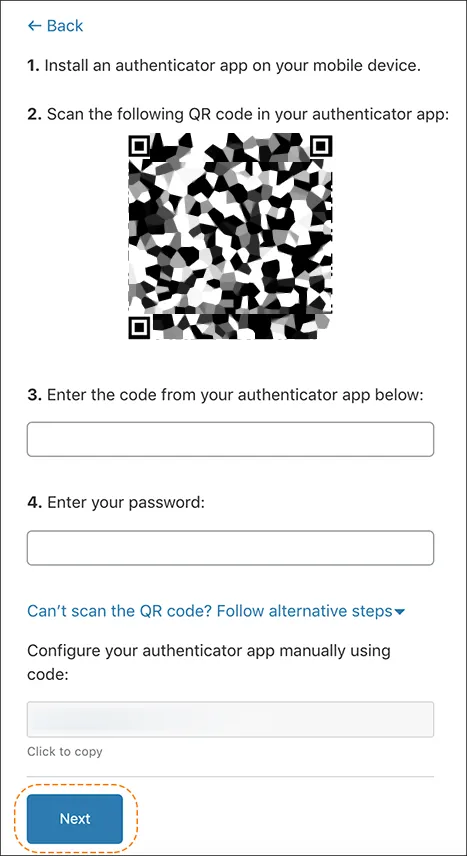
- モバイルデバイスでQRコードをスキャンし、認証アプリからコードを入力します。
- Cloudflareのパスワードを入力し、次へを選択します。QRコードをスキャンできない場合は、QRコードをスキャンできません、代替手順に従ってくださいを選択して、認証アプリを手動で設定します。
- Cloudflareのパスワードを再度入力します。
- 次へを選択してバックアップコードを確認します。バックアップコードを使用して、モバイルデバイスなしでアカウントにアクセスできます。
- ダウンロード、印刷、またはコピーを選択して、バックアップコードを安全な場所に保存します。
- バックアップコードページで次へを選択して、リカバリーコードの設定を完了します。
新しい組織に参加したり、モバイルデバイスへのアクセスを失った場合は、モバイルアプリ認証を再設定する必要があります。モバイルアプリ認証を再設定すると、以前のTOTPコードは無効になります。
再設定するには、上記のステップ1-7に従ってください。
各バックアップコードは一度きりの使用のみですが、Cloudflareダッシュボードを使用して新しいバックアップコードのセットをリクエストすることができます。これは、以前のバックアップコードにアクセスできなくなった場合や、すべてのバックアップコードを使用した場合に便利です。
- Cloudflareダッシュボードにログインします。
- マイプロフィールを選択します。
- 認証を選択します。
- 再生成を選択して、新しい二要素バックアップコードのセットを生成して保存します。
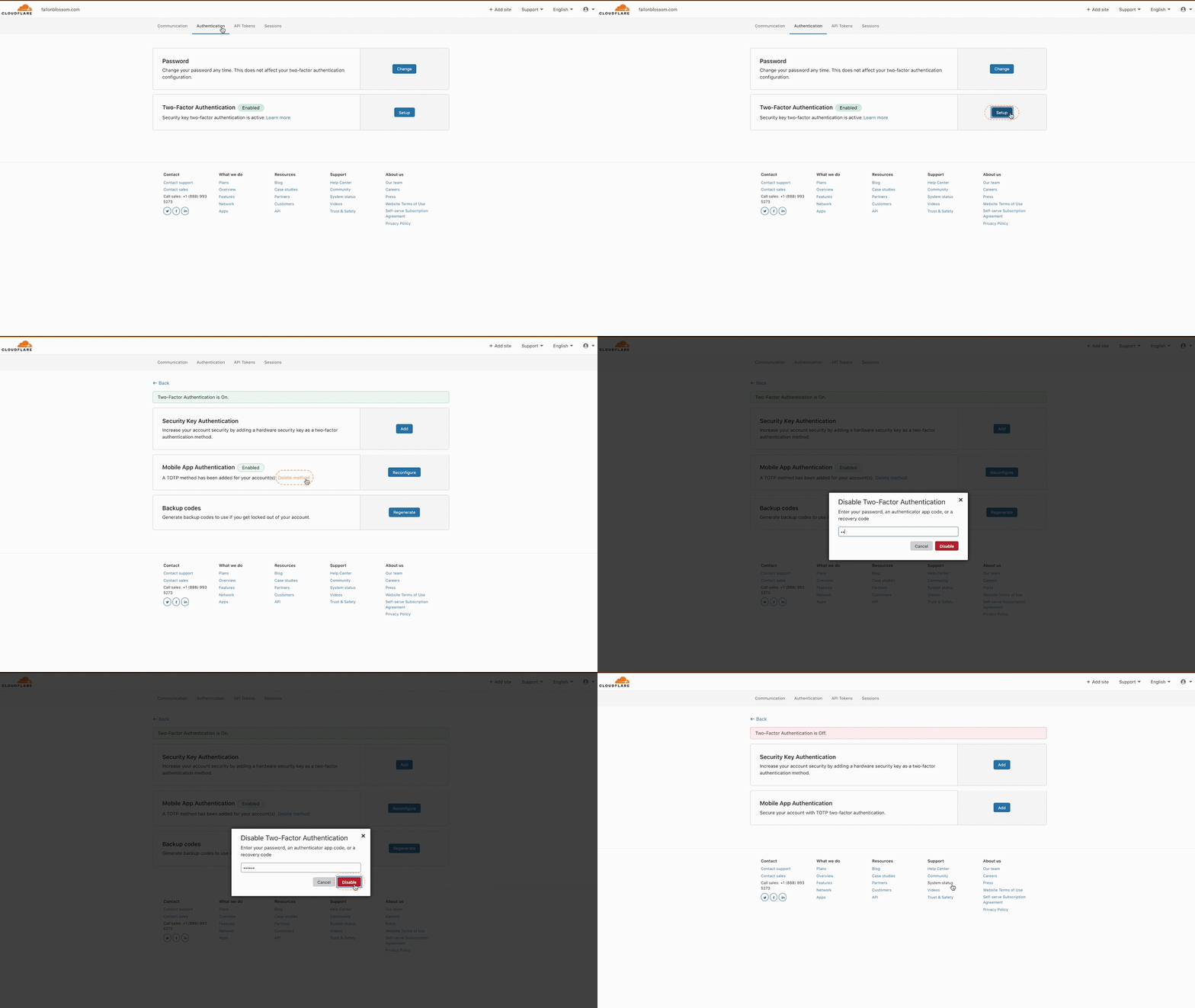
Cloudflareアカウントの2FAを無効にするには、アカウントからすべてのセキュリティキーとTOTP認証器を削除する必要があります。
-
Cloudflareダッシュボードにログインします。
-
マイプロフィールを選択します。
-
認証を選択します。
-
セキュリティキーを削除するには:
- セキュリティキー認証カードで編集を選択します。ドロップダウンメニューにセキュリティキーの詳細が表示されます。
- 削除を選択します。
- Cloudflareのパスワードを入力し、削除を選択します。
-
TOTPモバイルアプリ認証を削除するには:
- モバイルアプリ認証カードで方法を削除を選択します。
- Cloudflareのパスワード、認証アプリのコード、またはリカバリーコードを入力し、無効にするを選択します。
モバイルデバイス、セキュリティキー、または認証コードへのアクセスを失った場合、バックアップコードを使用するか、好みの認証アプリからバックアップコードを取得することでこれらの問題を解決できます。
Googleのドキュメントを参照して、Google Authenticatorコードを1つのAndroidデバイスから別のデバイスに転送する ↗方法を確認してください。
2FAを設定する際には、バックアップコードを安全な場所に保存しておく必要があります。Cloudflareのバックアップコードを使用して失われたアクセスを復元するには:
- 保存しておいたバックアップコードを取得します。
- Cloudflareログインページ ↗に移動し、ユーザー名とパスワードを入力してログインを選択します。
- 二要素認証というタイトルのページが表示されるはずです。
- テキストボックスがある場合は、バックアップコードの1つを入力してログインを選択します。
- 代わりに「セキュリティキーを挿入してタッチしてください」と表示された場合は、ブラウザから表示されるプロンプトをキャンセルし、別の認証方法またはバックアップコードを試すを選択します。バックアップコードの1つを入力してログインを選択します。
2FAアカウントやバックアップコードにアクセスできず、現在2FAコードを生成できない場合は、以前にログインしたことのある確認済みデバイスを使用して一時的なアクセスコードをリクエストします。
-
Cloudflareダッシュボード ↗にログインします。
-
二要素認証ページで、すべての2FAデバイスとバックアップコードを失いましたか?の下でリカバリーを試みるを選択します。
-
リカバリーを開始を選択します。
-
Cloudflareアカウントに関連付けられたメールアドレスに6桁のアクセスコードが送信されます。
-
一時的なアクセスコードをCloudflareダッシュボードに入力し、メールを確認を選択します。
-
デバイスを確認を選択します。これにより、以前にアカウントにログインしたデバイスを使用しているかどうかが確認されます。
-
「デバイスの確認に失敗しました」というメッセージが表示された場合:
- クッキーを頻繁にクリアするか、異なるIPアドレスからログインしている場合、Cloudflareのデバイスの記憶が消去されており、別のデバイスを使用して確認する必要があります。
- セキュリティ上の理由から、確認を完了した後、3〜5日待たなければ一時的なアクセスコードを受け取ることができません。
- ブラウザが終了時やブラウザまたはOSのアップグレード後にクッキーをクリアするように設定されている場合、デバイスの確認プロセスに干渉します。
- 自動的にブラウザのクッキーをクリアするアンチマルウェアやその他のソフトウェアを使用している可能性があり、Cloudflareのダッシュボードによってデバイスが認識されなくなります。
デバイスの確認ができない場合は、サポートに連絡してください。