
Kentik
Kentikは、ネットワーク上の攻撃を検出し、CloudflareのMagic Transitをトリガーして広告を開始するのを助けるネットワーク可視化会社です。KentikとMagic Transit On Demandは共同で、攻撃を軽減し、ネットワークを自動的に保護する完全なSaaSベースのDDoS保護ソリューションを作成します。
このチュートリアルでは、例のシナリオには2つの軽減策が含まれており、1つはルーターから広告を引き出し、もう1つはCloudflareのグローバルネットワークからプレフィックスを広告するためにCloudflareにAPIコールを行います。
Magic Transitの接続をKentikで構成するには、Cloudflareアカウントに関連付けられたメールアドレス、CloudflareアカウントID、およびCloudflare APIトークンが必要です。
-
Kentikアカウントにログインします。
-
メニュー > 設定を選択します。
-
設定ページのカスタマイズの下から軽減策を選択します。
-
軽減策の構成ページで、Cloudflareセクションを見つけます。
-
Cloudflareブランドの軽減策の横にある編集を選択して、情報を編集および確認します。
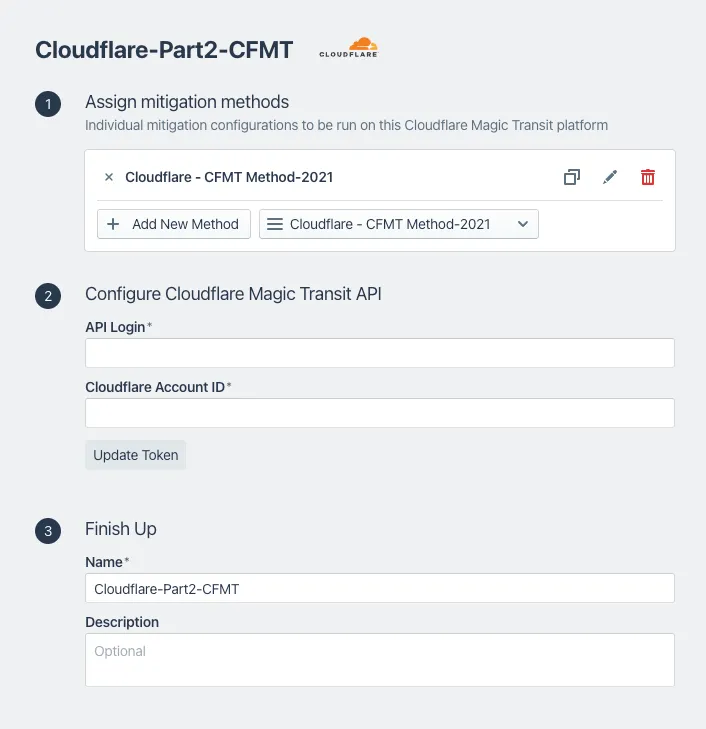
以下の例では、セクション2の下で、Cloudflareのメールアドレス、アカウントID、およびAPIトークンが使用され、CloudflareにAPIコールを送信してルートの広告を開始し、顧客のネットワークのMagic Transitをオンにします。
-
情報を確認した後、軽減プラットフォームの更新を選択します。
-
メニュー > ライブラリを選択します。
-
ライブラリページの検索フィールドにCloudflareと入力します。
-
未分類のビューの下からCloudflare保存ビューを選択します。データエクスプローラーが表示されます。
-
オプション > 時間から、特定の期間のトラフィックソース情報を確認するためにルックバック情報を編集できます。
KentikとMagic Transitに関する追加情報については、KentikのMagic Transit設定 ↗を参照してください。
-
Cloudflareアカウント ↗にログインし、アカウントを選択します。
-
IPアドレス > IPプレフィックスを選択します。
-
例のシナリオを参照すると、Cloudflareによって保護されたプレフィックスは撤回済みのステータスを表示します。
DDoS攻撃が発生した後、ステータスは広告中に変更され、ネットワークが保護されていることを示します。
実施されたアクションと攻撃タイプの詳細なビューについては、ネットワーク分析ダッシュボードを使用できます。ネットワーク分析に関する詳細情報については、ネットワーク分析を参照してください。
Cloudflareダッシュボードから、分析とログ > ネットワーク分析を選択します。