
Hexo
Hexo ↗ は、Node.js によって動作する静的ウェブサイトを生成するためのツールです。Hexo の利点には、速度、シンプルさ、柔軟性が含まれ、Markdown ファイルを Node.js を介して静的ウェブページにレンダリングすることができます。
このガイドでは、新しい Hexo アプリケーションを作成し、Cloudflare Pages を使用してデプロイします。hexo CLI を使用して新しい Hexo サイトを作成します。
まず、ターミナルで次のいずれかのコマンドを実行して、npm または yarn で Hexo CLI をインストールします。
npm install hexo-cli -g# またはyarn global add hexo-climacOS および Linux では、brew ↗ を使用してインストールできます。
brew install hexoAll of the framework guides assume you already have a fundamental understanding of Git ↗. If you are new to Git, refer to this summarized Git handbook ↗ on how to set up Git on your local machine.
If you clone with SSH, you must generate SSH keys ↗ on each computer you use to push or pull from GitHub.
Refer to the GitHub documentation ↗ and Git documentation ↗ for more information.
Hexo CLI がインストールされたら、ターミナルで hexo init コマンドを実行して新しいプロジェクトを作成します。
hexo init my-hexo-sitecd my-hexo-sitenpm installHexo サイトは、静的に構築された HTML サイトの外観をカスタマイズするためにテーマを使用します。Hexo にはデフォルトのテーマが自動的にインストールされており、Hexo のテーマページ ↗で見つけることができます。
Hexo サイトに初期コンテンツを提供するために、新しい投稿を作成します。ターミナルで hexo new コマンドを実行して新しい投稿を生成します。
hexo new "hello hexo"hello-hexo.md 内で、Markdown を使用して記事の内容を書きます。記事内のタグ、カテゴリ、その他の変数をカスタマイズできます。詳細については、Hexo ドキュメント ↗のフロントマターセクション ↗を参照してください。
Create a new GitHub repository by visiting repo.new ↗. After creating a new repository, go to your newly created project directory to prepare and push your local application to GitHub by running the following commands in your terminal:
git initgit remote add origin https://github.com/<your-gh-username>/<repository-name>git add .git commit -m "Initial commit"git branch -M maingit push -u origin mainサイトを Pages にデプロイするには:
- Cloudflare ダッシュボード ↗にログインし、アカウントを選択します。
- アカウントホームで、Workers & Pages > アプリケーションの作成 > Pages > Git に接続を選択します。
- 作成した新しい GitHub リポジトリを選択し、ビルドとデプロイの設定セクションで、次の情報を提供します:
| 設定オプション | 値 |
|---|---|
| プロダクションブランチ | main |
| ビルドコマンド | hexo generate |
| ビルドディレクトリ | public |
設定が完了したら、保存してデプロイボタンをクリックします。Cloudflare Pages が hexo とプロジェクトの依存関係をインストールし、サイトをビルドしてデプロイするのを確認できます。
サイトをデプロイすると、プロジェクトのためのユニークなサブドメインが *.pages.dev に割り当てられます。Hexo サイトに新しいコードをコミットするたびに、Cloudflare Pages は自動的にプロジェクトを再ビルドしてデプロイします。また、新しいプルリクエストでプレビュー デプロイメントにアクセスできるため、変更が本番環境にデプロイされる前にサイトにどのように表示されるかをプレビューできます。
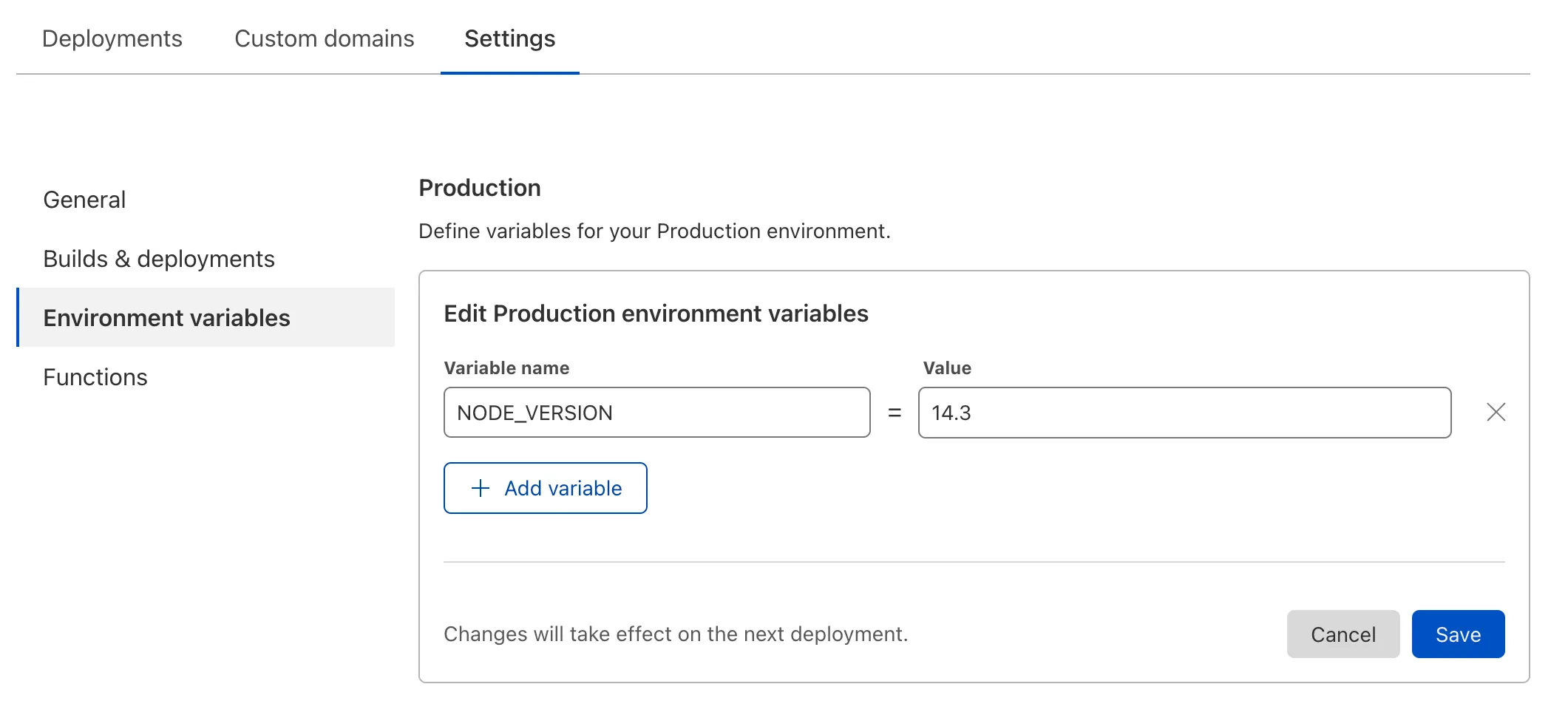
一部の Hexo テーマやプラグインには、異なる Node.js バージョンに対する追加の要件があります。Hexo に特定の Node.js バージョンを使用するには:
- Pages プロジェクトに移動します。
- 設定 > 環境変数に移動します。
- 環境変数
NODE_VERSIONを設定し、必要な Node.js バージョンの値(例:14.3)を指定します。
By completing this guide, you have successfully deployed your Hexo site to Cloudflare Pages. To get started with other frameworks, refer to the list of Framework guides.