
Git統合
このガイドでは、Cloudflare Pagesの使い始め方と、Git統合を通じて最初のウェブサイトをPagesプラットフォームにデプロイする方法を説明します。
PagesはGitHub ↗とGitLab ↗をサポートしています。最初のPagesプロジェクトを作成するには:
- Cloudflareダッシュボード ↗にログインし、アカウントを選択します。
- アカウントホームで、Workers & Pagesを選択します。
- アプリケーションを作成 > Pages > Gitに接続を選択します。
お好みのGitプロバイダーでサインインするように求められます。これにより、Cloudflare Pagesがプロジェクトをデプロイし、プレビュー展開でPRを更新できるようになります。
個人アカウントまたはPagesへのアクセスを許可した組織からGitHubプロジェクトを選択できます。これにより、Pagesを使用してデプロイするGitHubリポジトリを選択できます。プライベートリポジトリとパブリックリポジトリの両方がサポートされています。
GitLabを使用している場合、個人アカウントまたは所属するGitLabグループからプロジェクトを選択できます。これにより、Pagesを使用してデプロイするGitLabリポジトリを選択できます。プライベートリポジトリとパブリックリポジトリの両方がサポートされています。
Gitリポジトリを選択したら、インストールと認証を選択し、セットアップを開始します。次に、ビルドとデプロイの設定でデプロイをカスタマイズできます。
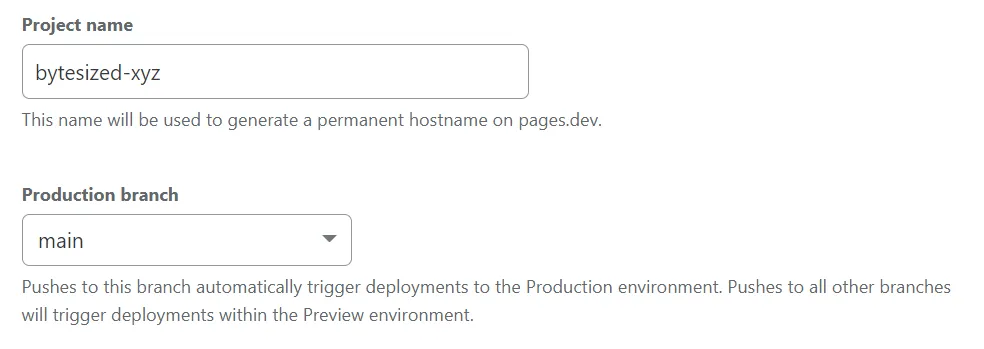
プロジェクト名は、プロジェクトのホスト名を生成するために使用されます。デフォルトでは、これがGitプロジェクト名と一致します。
本番ブランチは、Cloudflare Pagesがサイトの本番バージョンをデプロイするために使用するブランチを示します。ほとんどのプロジェクトでは、これはmainまたはmasterブランチです。本番ブランチでないすべての他のブランチは、プレビュー展開に使用されます。
Cloudflare Pagesにデプロイするフレームワーク、ツール、またはプロジェクトに応じて、サイトのビルドコマンドとビルド出力ディレクトリを指定して、Cloudflare Pagesにサイトをデプロイする方法を伝える必要があります。このディレクトリの内容は、ウェブサイトのコンテンツとしてCloudflare Pagesにアップロードされます。
ダッシュボードには、いくつかのフレームワーク固有のプリセットが用意されています。これらのプリセットは、選択したフレームワークのデフォルトのビルドコマンドとビルド出力ディレクトリの値を提供します。このセクションの正しい値が不明な場合は、ビルド構成を参照してください。ビルドステップが不要な場合は、ビルドコマンドフィールドを空白のままにします。

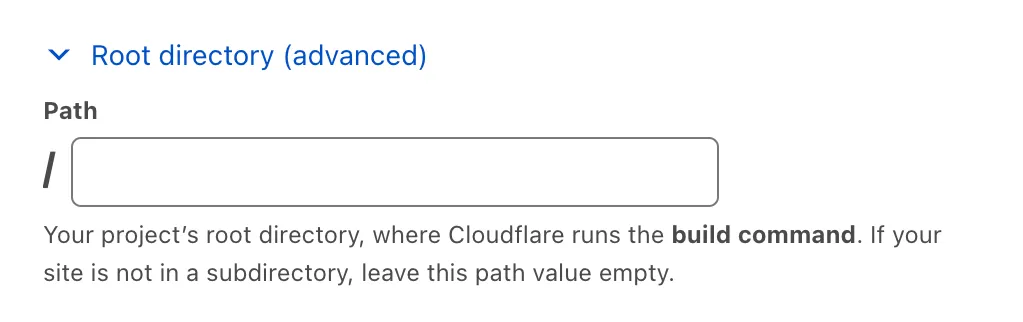
Cloudflare Pagesは、リポジトリのルートディレクトリから作業を開始します。インストール手順を含むビルドパイプライン全体は、この場所から開始されます。これを変更したい場合は、ルートディレクトリ(詳細) > パスフィールドを通じて新しいルートディレクトリの場所を指定します。
ビルド構成の理解
ビルドコマンドは、フレームワークによって提供されます。たとえば、Gatsbyフレームワークはgatsby buildをビルドコマンドとして使用します。フレームワークなしで作業している場合は、ビルドコマンドフィールドを空白のままにします。
ビルド出力ディレクトリは、ビルドコマンドから生成されます。各フレームワークには独自の命名規則があり、たとえば、多くのフレームワークではビルド出力ディレクトリが/publicと名付けられています。
ルートディレクトリは、サイトのコンテンツが存在する場所です。指定しない場合、CloudflareはリンクされたGitリポジトリがルートディレクトリであると仮定します。モノレポなど、1つのリポジトリに複数のプロジェクトがある場合は、ルートディレクトリを指定する必要があります。
詳細については、ビルド構成を参照してください。
環境変数は、ビルドワークフローに設定を提供する一般的な方法です。プロジェクトを設定する際に、いくつかのキーと値のペアを環境変数として指定できます。これらは、プロジェクトが最初のビルドを完了した後にさらにカスタマイズできます。
Node.jsバージョン環境変数の設定方法については、Hexoフレームワークガイドを参照してください。
フレームワークプリセットを選択した後、フレームワークなしで作業している場合はこのフィールドを空白のままにし、**ルートディレクトリ(詳細)**を構成し、**環境変数(オプション)**をカスタマイズしたら、デプロイの準備が整いました。
ビルド構成の設定が完了したら、保存してデプロイを選択します。プロジェクトのビルドログは、Cloudflare Pagesがプロジェクトの依存関係をインストールし、プロジェクトをビルドし、Cloudflareのグローバルネットワークにデプロイする際に出力されます。
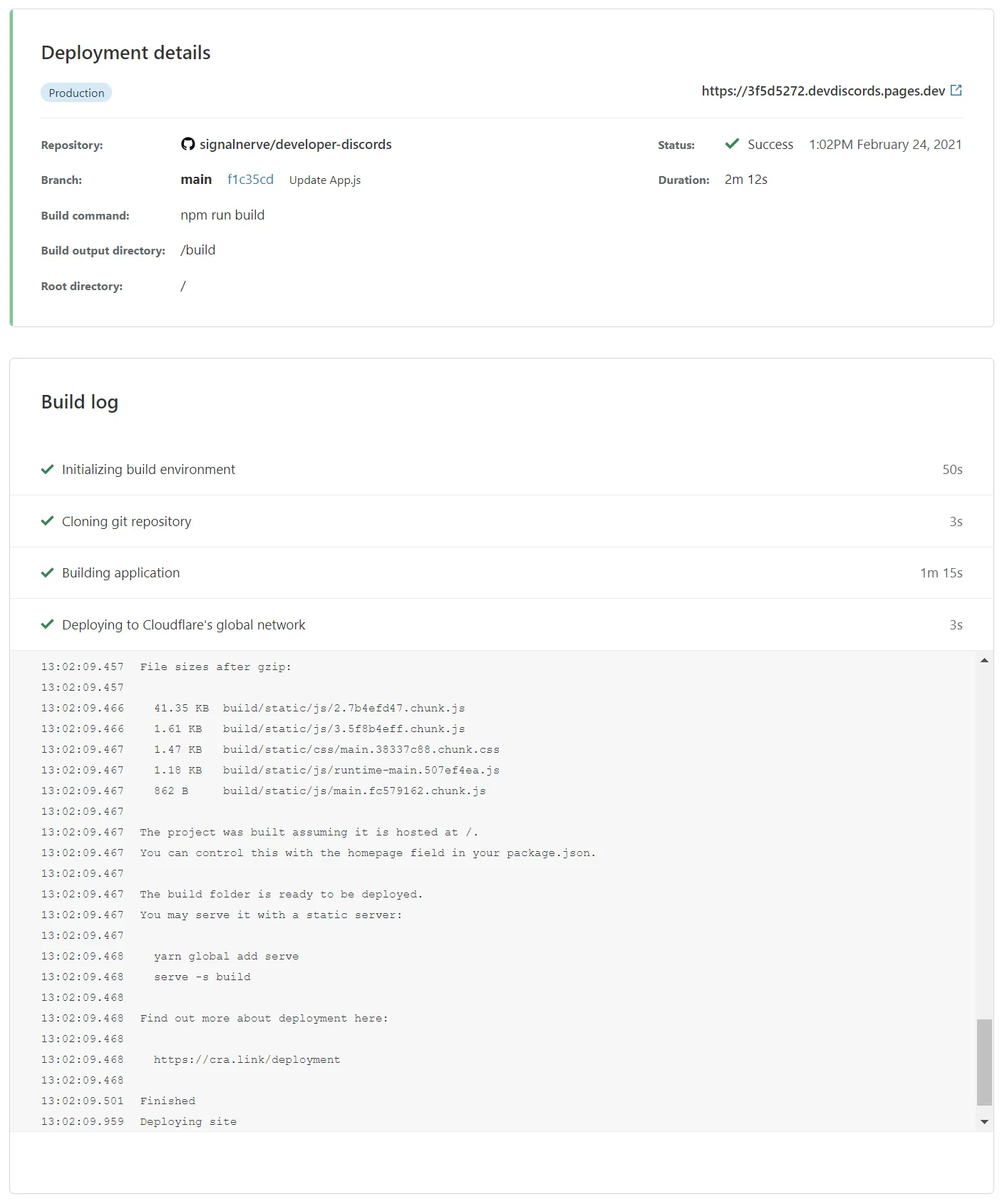
プロジェクトのデプロイが完了すると、デプロイされたサイトを表示するためのユニークなURLが提供されます。
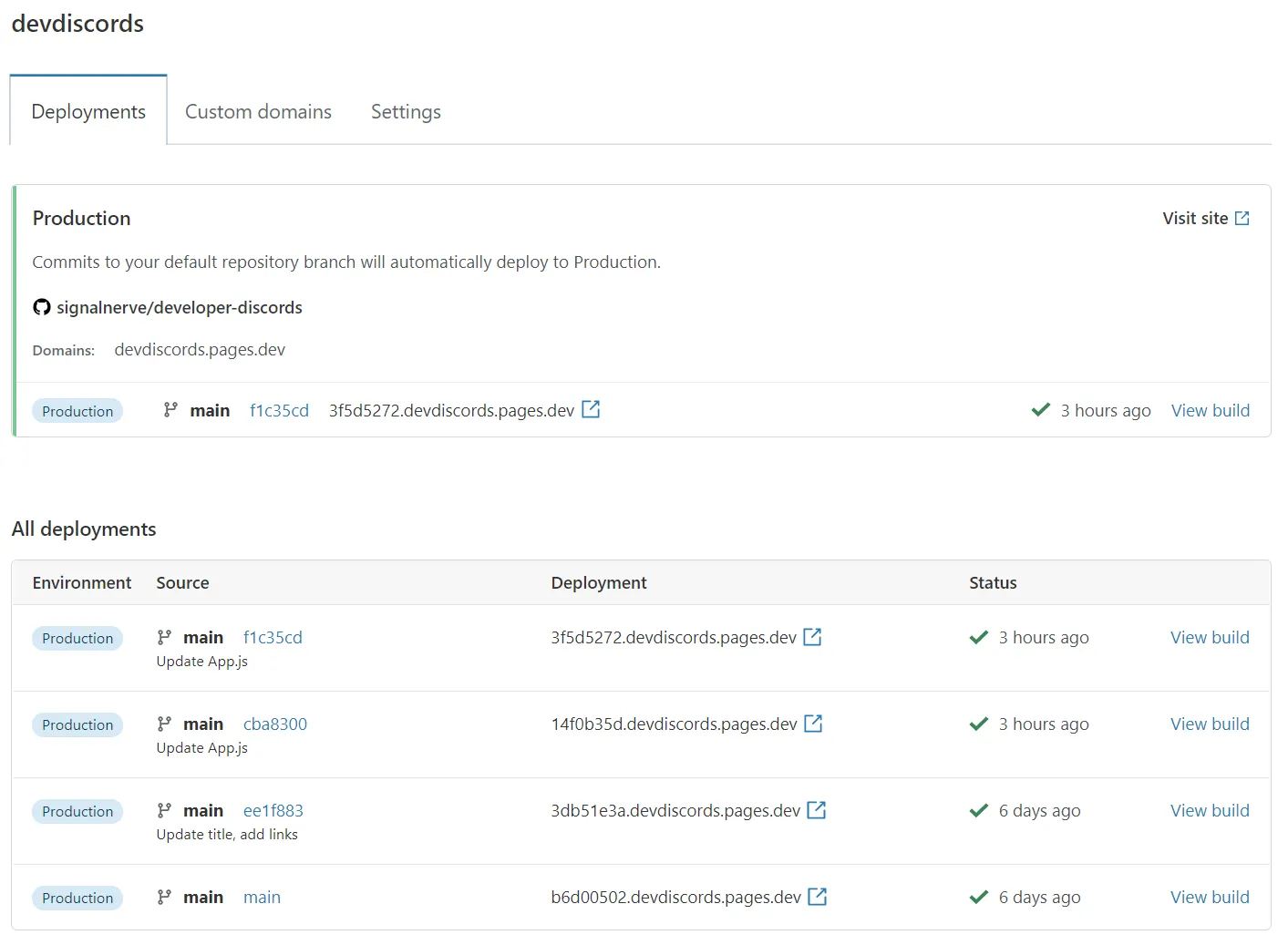
最初のデプロイ後、プロジェクトに続行を選択して、Cloudflare Pagesダッシュボードでプロジェクトの設定を確認します。このページでは、プロジェクトの現在のデプロイ状況、本番URLおよび関連するコミット、過去のすべてのデプロイを確認できます。
Pagesプロジェクトを削除するには:
- アカウントホームに戻るか、ダッシュボードの上部にあるドロップダウンメニューを使用します。
- Workers & Pagesを選択します。
- Pagesプロジェクトを選択 > 設定 > プロジェクトを削除を選択します。
設定セクションでは、プロジェクト名の変更、Git設定の更新、ビルドコマンド、ビルドディレクトリ、環境変数の更新など、高度な設定を構成できます。
- Pagesプロジェクトのカスタムドメインを設定する。
- Cloudflare Web Analyticsを有効にする。
- デプロイのプレビューを表示できるユーザーを管理するためのアクセスポリシーを設定する。