
静的なWordPressサイトのデプロイ
このガイドでは、WordPressプラグインSimply Static ↗を使用して、既存のWordPressサイトをCloudflare Pagesにデプロイされた静的ウェブサイトに変換します。
このガイドでは、以下の条件を満たしていることを前提としています:
- あなたのWordPressサイトの管理者アカウントであること。
- サイトにWordPressプラグインをインストールできること。
まず、Simply Static ↗プラグインをインストールして、WordPressサイトをエクスポートします。WordPressダッシュボードで、プラグイン > 新規追加に移動します。
Simply Staticを検索し、インストールするプラグインが以下のプラグインと一致することを確認します。
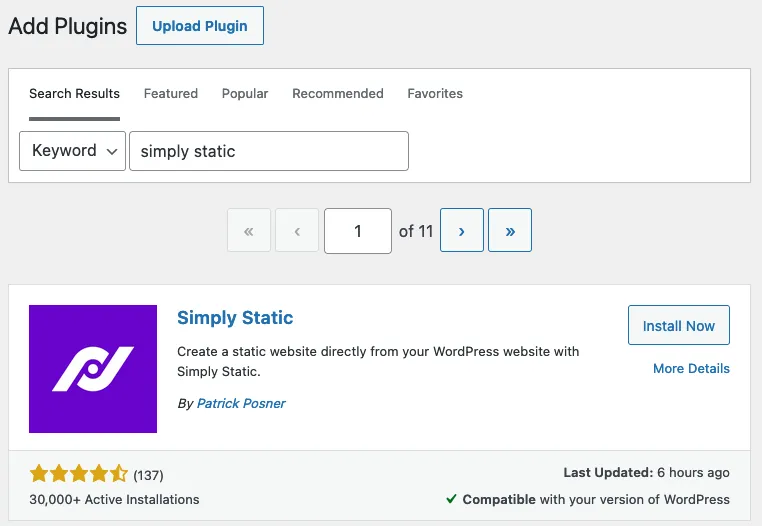
プラグインのインストールを選択します。インストールが完了したら、有効化を選択します。
プラグインをインストールしたら、WordPressダッシュボード > Simply Static > 静的ファイルを生成に移動します。
アクティビティログで、ZIPアーカイブが作成されましたというメッセージを見つけ、ここをクリックしてダウンロードを選択してZIPファイルをダウンロードします。
ZIPファイルをダウンロードしたら、サイトをPagesにデプロイします:
- Cloudflareダッシュボード ↗にログインし、アカウントを選択します。
- アカウントホームで、Workers & Pages > アプリケーションを作成 > Pages > アセットをアップロードを選択します。
- プロジェクト名を入力し、プロジェクトを作成を選択します。
- ZIPファイル(またはアセットの解凍フォルダ)をドラッグ&ドロップするか、コンピュータから選択します。
- ファイルのアップロードが完了したら、サイトをデプロイを選択します。
これで、あなたのWordPressサイトはPages上で公開されます。
WordPressサイトに変更を加えるたびに、WordPressダッシュボードから新しいZIPファイルをダウンロードし、Cloudflare Pagesに再デプロイする必要があります。Simply Staticの無料版では自動更新は利用できません。
静的サイト環境ではサポートされないWordPressサイトの機能がいくつかあります:
- WordPressフォーム。
- WordPressコメント。
/wp-adminや類似の内部WordPressルートへのリンク。
このガイドに従うことで、Cloudflare Pagesに静的なWordPressサイトを正常にデプロイしました。
静的なバージョンのサイトが提供されることで、以下のことが可能になります:
- WordPressサイトをカスタムドメインまたはサブドメインに移動する。詳細についてはカスタムドメインを参照してください。
- WordPressインスタンスをローカルで実行するか、Cloudflare Accessの背後にWordPressサイトを置いて、貢献者のみにアクセスを許可する。これにより、WordPressサイトとそのコンテンツに対する攻撃ベクトルの数に大きな影響があります。
- WordPressホスティングプランをより安価なプランにダウングレードする。WordPressインスタンスのメモリと帯域幅の要件が小さくなったため、しばしば安価なプランでホスティングできるか、共有ホスティングに移行できます。
質問をしたり、他の開発者とプラットフォームについて議論したりするために、Cloudflare開発者コミュニティにDiscordで接続 ↗してください。