
VercelからPagesへの移行
このチュートリアルでは、VercelアプリケーションをCloudflare Pagesにデプロイする方法を学びます。
アプリケーションをCloudflare Pagesに移動するには、ビルドコマンドとビルドディレクトリを見つける必要があります。Cloudflare Pagesはこの情報を使用してアプリケーションをビルドし、デプロイします。
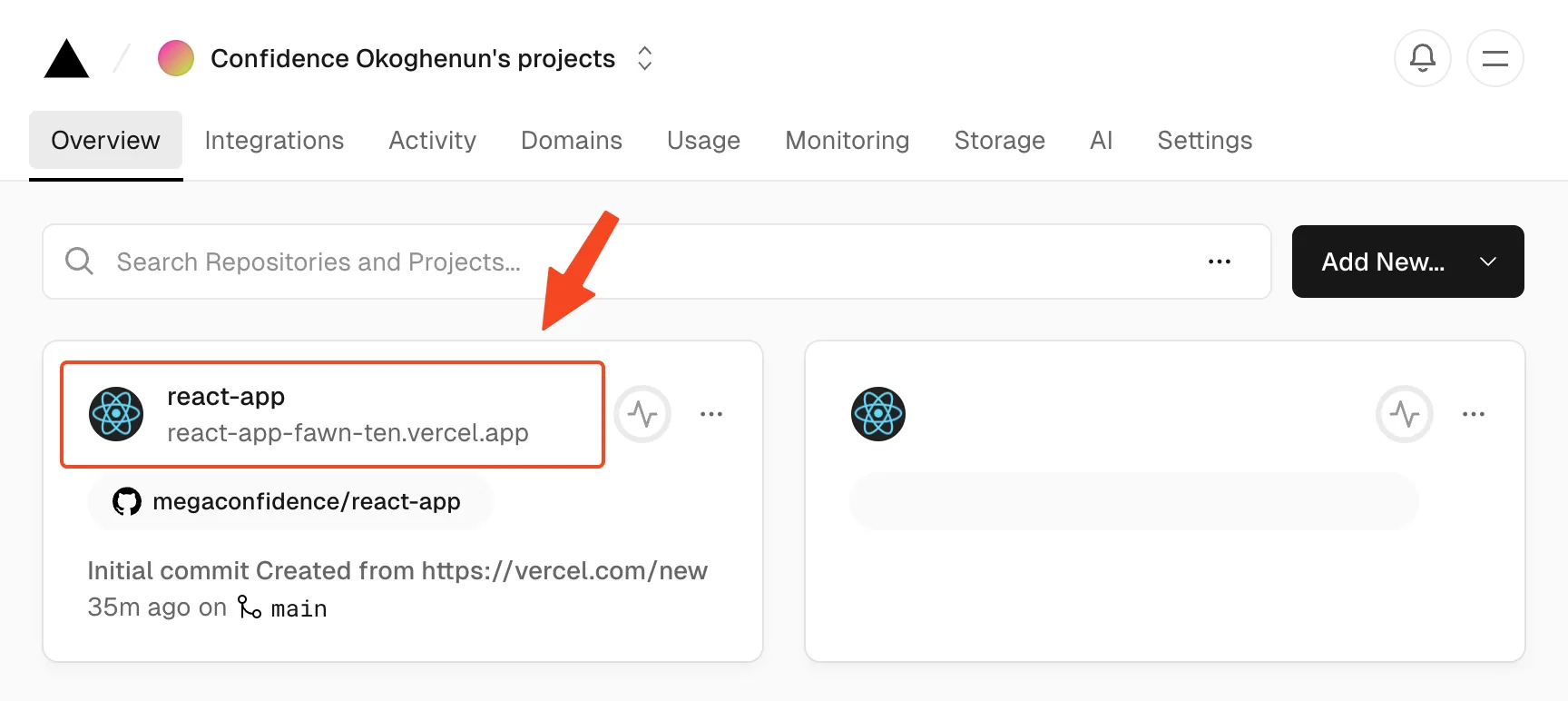
Vercelダッシュボードで、デプロイしたいプロジェクトを見つけます。GitHubリポジトリからデプロイするように設定されている必要があります。
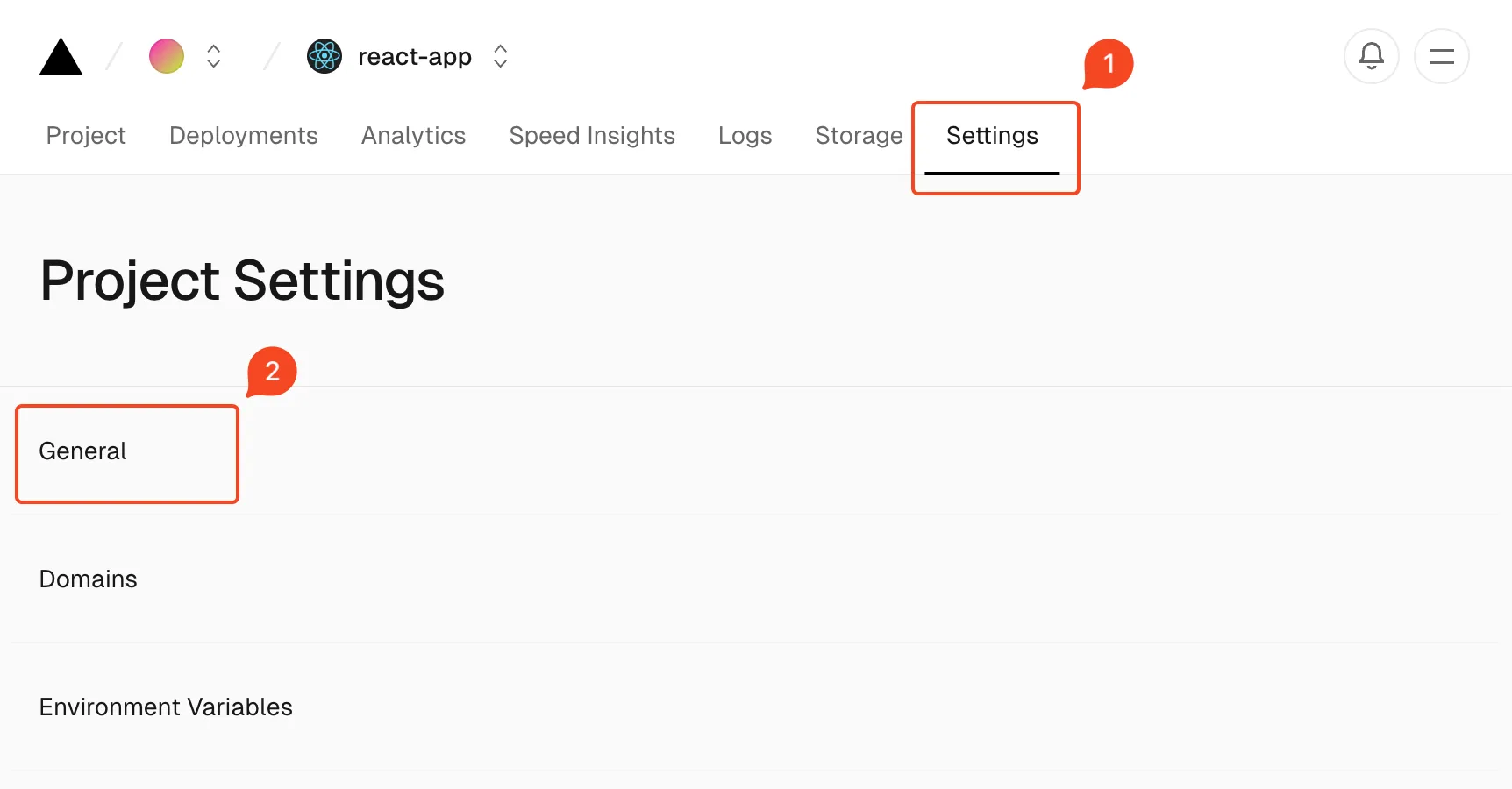
サイトダッシュボード内で、Settingsを選択し、次にGeneralを選択します。
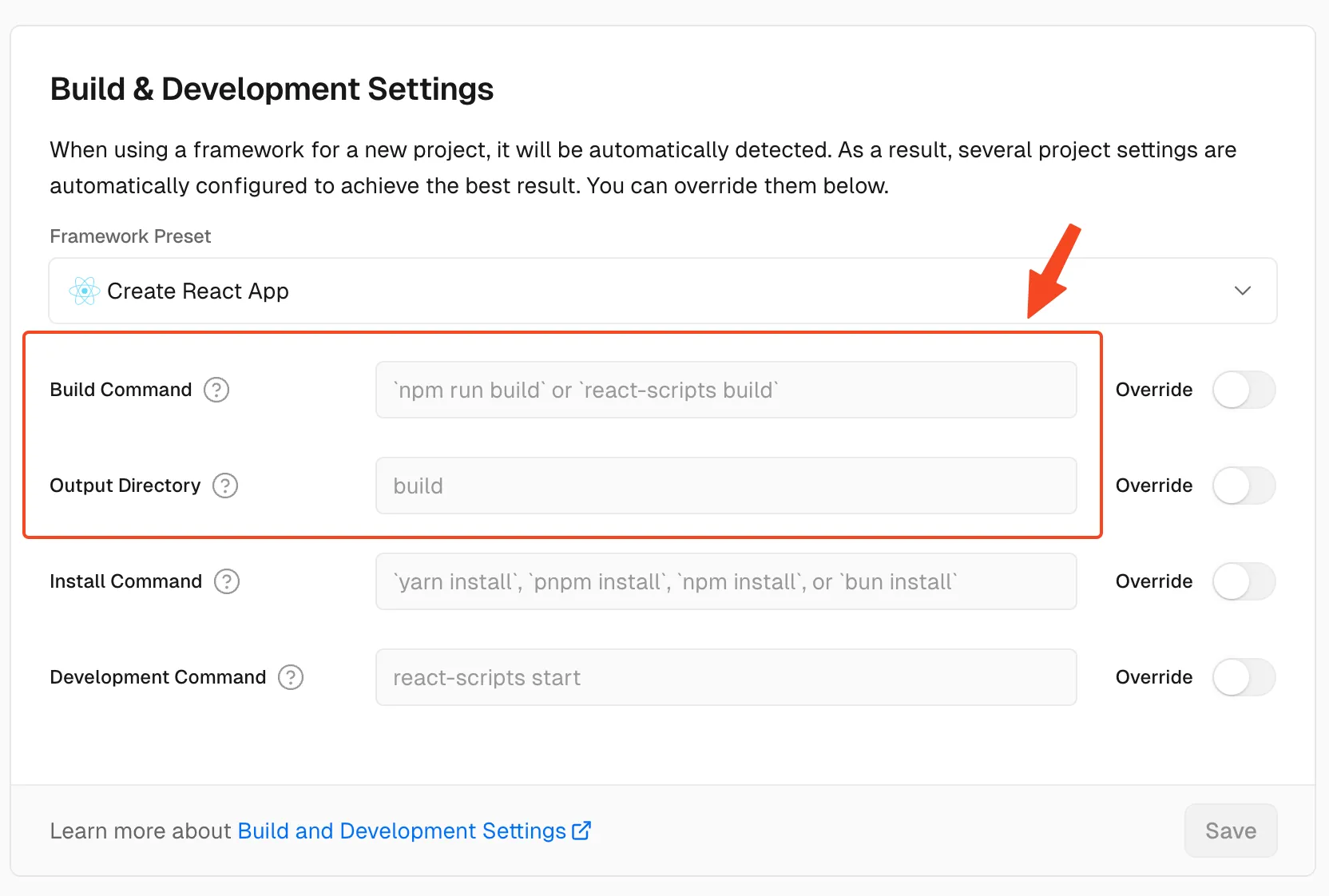
Build & Development settingsパネルを見つけます。ここにはBuild CommandとOutput Directoryのフィールドがあります。フレームワークを使用している場合、これらの値は入力されていないかもしれませんが、フレームワークで使用されるデフォルトが表示されます。これらをCloudflare Pagesへのデプロイのために保存します。以下の画像では、Build Commandはnpm run build、Output Directoryはbuildです。
ビルドディレクトリとビルドコマンドを見つけたら、プロジェクトをCloudflare Pagesに移動できます。
はじめにガイドでは、GitHubプロジェクトをCloudflare Pagesに追加する方法を説明します。
Pagesプロジェクトにカスタムドメインを使用するには、現在デプロイされているVercelアプリケーションと同じカスタムドメインを追加します。Pagesがサイトの初期デプロイを完了したら、Vercelアプリケーションを削除して、Cloudflare Pagesにリクエストを送信する必要があります。
ドメインのDNS設定で、VercelからCloudflare PagesへのCNAMEレコードを更新したことを確認してください。DNSレコードが更新されると、リクエストはPagesアプリケーションに送信されます。
このガイドを完了することで、VercelプロジェクトをCloudflare Pagesに正常に移行しました。