
Formspreeを使ったReactフォームの追加
ほとんどすべてのReactウェブサイトには、ユーザーデータを収集するためのフォームが必要です。Formspree ↗は、フォームの処理と保存を行うバックエンドサービスで、開発者がサーバーサイドのコードや関数を書くことなく、ウェブサイトにフォームを含めることを可能にします。
このチュートリアルでは、Reactを使用して<form>コンポーネントを作成し、create-react-appで構築されたシングルページアプリケーションに追加します。create-react-app(CRA)を使用していますが、概念はNext.js、Gatsbyなどの他のReactフレームワークにも適用されます。Formspreeを使用して、送信されたデータを収集し、新しい送信が到着したときにメール通知を送信します。サーバーサイドのコーディングは必要ありません。
サイトをCloudflare Pagesにデプロイします。プラットフォームに慣れるために、はじめにガイドを参照してください。
まず、create-react-appを使用してローカルマシンに新しいReactプロジェクトを作成します。次に、新しいGitHubリポジトリ ↗を作成し、GitHubの場所をリモート先として追加します:
# create-react-appで新しいプロジェクトを作成npx create-react-app new-app# 新しいディレクトリに移動cd new-app# gitリモートを追加git remote add origin git@github.com:<username>/<repo>.git# デフォルトのブランチ名を変更git branch -M mainこれで、作成したnew-appディレクトリ内のReactアプリケーションを変更できます。
create-react-appのスタートポイントには、シンプルなHello Worldウェブサイトが含まれています。名前、メールアドレス、メッセージを受け付ける「お問い合わせ」フォームを追加します。フォームコードはHTMLフォームチュートリアルから適応されています。HTMLフォームの動作や追加の学習リソースについての詳細な説明は、HTMLフォームチュートリアルを参照してください。
まず、ContactForm.jsという新しいReactコンポーネントを作成し、srcフォルダにApp.jsと一緒に配置します。
project-root/├─ package.json└─ src/ ├─ ContactForm.js ├─ App.js └─ ...次に、Formspreeのヘルパーライブラリ@formspree/react ↗を使用してフォームコンポーネントを構築します。このライブラリには、フォーム送信イベントの処理とフォーム状態の管理を簡素化するためのuseFormフックが含まれています。
以下のコマンドでインストールします:
npm install --save @formspree/react次に、以下のコードスニペットをContactForm.jsファイルに貼り付けます:
import { useForm, ValidationError } from "@formspree/react";
export default function ContactForm() {  const [state, handleSubmit] = useForm("YOUR_FORM_ID");
  if (state.succeeded) {    return <p>ご送信ありがとうございます!</p>;  }
  return (    <form method="POST" onSubmit={handleSubmit}>      <label htmlFor="name">フルネーム</label>      <input id="name" type="text" name="name" required />      <ValidationError prefix="名前" field="name" errors={state.errors} />
      <label htmlFor="email">メールアドレス</label>      <input id="email" type="email" name="email" required />      <ValidationError prefix="メール" field="email" errors={state.errors} />
      <label htmlFor="message">メッセージ</label>      <textarea id="message" name="message" required></textarea>      <ValidationError prefix="メッセージ" field="message" errors={state.errors} />
<button type="submit" disabled={state.submitting}> 送信 </button> <ValidationError errors={state.errors} /> </form> );}現在、フォームにはプレースホルダーYOUR_FORM_IDが含まれています。この部分は、後でこのチュートリアルの中で自分のフォームエンドポイントに置き換えます。
useFormフックは、stateオブジェクトとhandleSubmit関数を返します。これをonSubmitフォーム属性に渡します。これにより、AJAXを介してフォームデータを送信し、受信した応答に応じてフォーム状態を更新する方法が提供されます。
明確にするために、このフォームにはスタイリングが含まれていませんが、GitHubプロジェクト(https://github.com/formspree/formspree-example-cloudflare-react ↗)では、フォームにスタイルを適用する方法の例を確認できます。
このフォームをウェブサイトに追加するには、コンポーネントをインポートします:
import ContactForm from "./ContactForm";次に、ページにReactコンポーネントとしてフォームを挿入します:
<ContactForm />例えば、src/App.jsファイルを更新してフォームを追加できます:
import ContactForm from "./ContactForm"; // <-- フォームコンポーネントをインポートimport logo from "./logo.svg";import "./App.css";
function App() {  return (    <div className="App">      <header className="App-header">        <img src={logo} className="App-logo" alt="logo" />        <p>          <code>src/App.js</code>を編集して保存すると再読み込みされます。        </p>        <a          className="App-link"          href="https://reactjs.org"          target="_blank"          rel="noopener noreferrer"        >          Reactを学ぶ        </a>
        {/* お問い合わせフォームコンポーネントがここに入ります */}        <ContactForm />      </header>    </div>  );}
export default App;
これで、ユーザーが記入するためのいくつかのフィールドを含む「お問い合わせ」フォームを持つシングルページアプリケーションが完成しました。しかし、まだフォームを有効なフォームエンドポイントに送信するように設定していません。次のセクションでそれを行います(#the-formspree-back-end)。
Reactフォームは完成しましたが、ユーザーがこのフォームを送信すると、Form not foundエラーが表示されます。これを修正するには、新しいFormspreeフォームを作成し、そのユニークIDをフォームのuseForm呼び出しにコピーします。
Formspreeフォームを作成するには、Formspreeにアカウントを登録 ↗します。次に、+ 新しいフォームボタンを使用して新しいフォームを作成します。新しいフォームにContact-us formという名前を付け、フォーム送信を受け取りたいメールアドレスを更新します。最後に、フォームを作成を選択します。
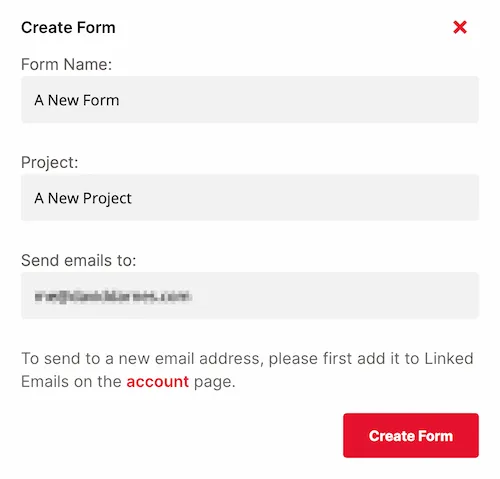
新しいフォームを統合する方法に関する指示が表示されます。フォームのhashid(URLの最後の8文字の英数字)をコピーし、上記で作成したContactFormコンポーネントのuseForm関数に貼り付けます。

コンポーネントには、次のような行が含まれているはずです:
const [state, handleSubmit] = useForm("mqldaqwx");
/* 上記のランダムな文字列を自分のフォームのIDに置き換えます */これでフォームを送信すると、感謝のメッセージが表示されるはずです。フォームデータはFormspree.io ↗のアカウントに送信されます。
ここから、通知メールアドレス ↗を更新したり、Google Sheets ↗、Slack ↗などのプラグインを追加したりするために、フォーム処理ロジックを調整できます。
Formspreeの設定に関するさらなるヘルプは、以下のリソースを参照してください:
- Formspreeに関する一般的なヘルプは、Formspreeヘルプサイト ↗を参照してください。
- Reactでフォームを作成するためのさらなるヘルプは、formspree-reactドキュメント ↗を参照してください。
- Next.js、Gatsby、Eleventyなどの人気プラットフォームとFormspreeを統合するためのヒントは、Formspreeガイド ↗を参照してください。
これでプロジェクトをデプロイする準備が整いました。
まだ行っていない場合は、git内で進捗を保存し、コミットをGitHubリポジトリにプッシュします:
# すべてのファイルを追加git add -A# メッセージ付きでコミットgit commit -m "working example"# リモートにコミットをプッシュgit push -u origin mainこれで、あなたの作業はGitHubリポジトリ内にあり、Pagesもそれにアクセスできるようになります。
これが初めてのCloudflare Pagesプロジェクトである場合は、はじめにガイドを参照して完全な手順を確認してください。適切なGitHubリポジトリを選択した後、次のビルド設定でプロジェクトを構成する必要があります:
- プロジェクト名 – お好きな名前
- プロダクションブランチ –
main - フレームワークプリセット – Create React App
- ビルドコマンド –
npm run build - ビルド出力ディレクトリ –
build
保存してデプロイを選択すると、Pagesプロジェクトの最初のデプロイが開始されます。成功すると、ユニークな*.pages.devサブドメインとライブデモへのリンクが表示されます。
時には、開発用と本番用の2つのフォームを設定することが役立ちます。これにより、プロダクションデータセットを破損させたり、クライアントにテスト通知を送信したりすることなく、フォームを開発およびテストできます。
本番用と開発用のフォームを設定するには、まずFormspreeで2つ目のフォームを作成します。このフォームに「Contact Us Testing」という名前を付け、フォームのhashid ↗をメモします。
次に、ContactForm.jsファイル内のuseFormフックを、文字列ではなく環境変数で初期化するように変更します:
const [state, handleSubmit] = useForm(process.env.REACT_APP_FORM_ID);Cloudflare Pagesプロジェクトの設定で、REACT_APP_FORM_ID環境変数をプロダクション環境とプレビュー環境の両方に追加します。プロダクションには元のフォームのhashidを、プレビュー環境には新しいテストフォームのhashidを使用します:
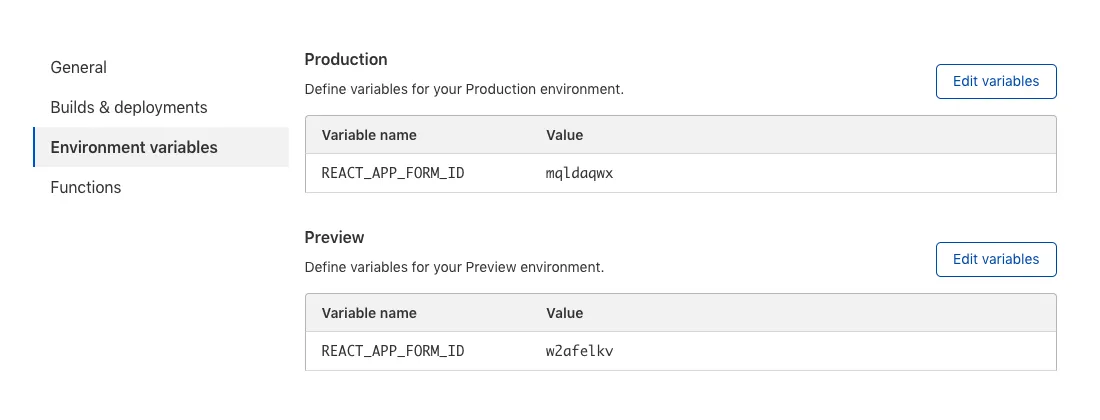
これで、gitリポジトリのブランチに変更をコミットしてプッシュすると、テストフォームURLに送信するフォームを持つ新しいプレビューアプリが作成されます。ただし、本番ウェブサイトは元のフォームURLに送信し続けます。
このチュートリアルでは、Cloudflare PagesとFormspreeを使用してフォーム送信を処理するウェブサイトを構築し、デプロイしました。Formspreeと通信して送信リクエストを処理および保存し、通知を送信するフォームを持つReactアプリケーションを作成しました。
このアプリケーションの完全なソースコードを確認したい場合は、GitHub ↗で見つけることができます。