
Pulumiを使ってWorkerをデプロイする
このチュートリアルでは、Cloudflare WorkersとPulumi Infrastructure as Code (IaC)を使用してHello Worldウェブアプリケーションをデプロイするためのステップバイステップの手順を説明します。これにより、リソース管理ライフサイクルに慣れることができます。特に、Worker、Route、およびDNSレコードを作成してアプリケーションにアクセスし、その後すべてのリソースをクリーンアップします。

以下を確認してください:
- このチュートリアルのリソースを編集する権限を持つCloudflareアカウントとAPIトークン。必要に応じて、Cloudflareアカウント ↗にサインアップしてください。
- Pulumi Cloudアカウント。 常に無料の個人プラン ↗にサインアップできます。
- npm ↗とPulumi CLIがマシンにインストールされていること。
- Cloudflareゾーン。 サイトを追加するチュートリアルを完了して作成してください。
このチュートリアル用に新しい空のディレクトリを使用します。
mkdir serverless-cloudflarecd serverless-cloudflareプロンプトでEnterを押して、ブラウザを介してPulumi Cloudアカウントにログインします。あるいは、Pulumi Cloudアクセストークン ↗を提供することもできます。
pulumi loginプログラムを作成するには、以下を実行します:
pulumi new https://github.com/pulumi/tutorials/tree/cloudflare-typescript-hello-world-begin利用可能なデフォルトでプロンプトを完了してください。そうでない場合は、要求された情報を提供します。必要なものは:
スタックを作成するには、以下を実行します:
pulumi up --yes上記のコマンドが完了したら、myFirstOutputの値が正しいか確認してください。
上記の出力から、あなたの ブラウザで表示 リンクをたどってPulumiスタックに慣れてください。
例:
ブラウザで表示 (Ctrl+O):https://app.pulumi.com/diana-pulumi-corp/serverless-cloudflare/dev/updates/1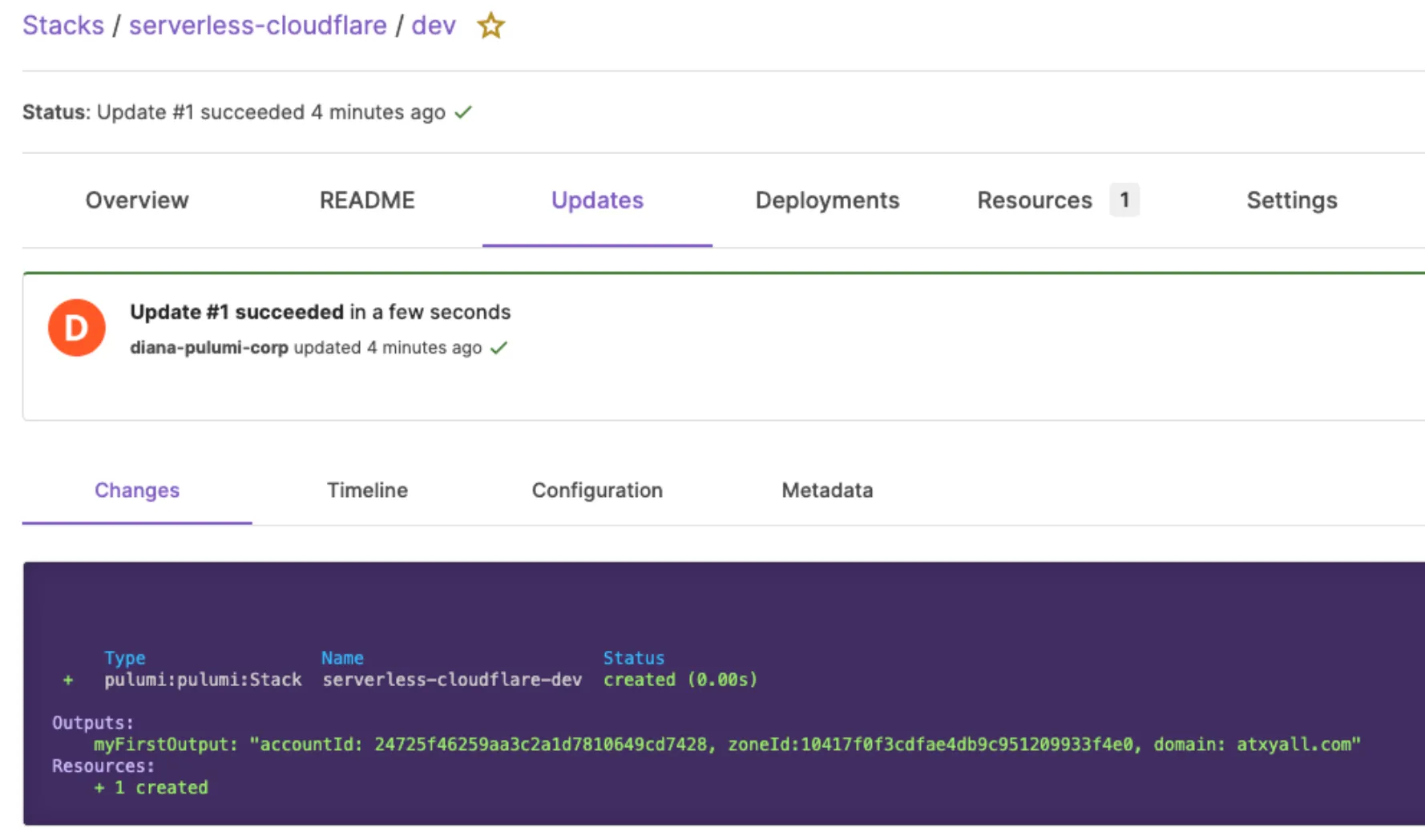
これからPulumiスタックdevにCloudflare Workerを追加します。
index.tsファイルの内容を以下のように置き換えます:
import * as pulumi from "@pulumi/pulumi";import * as cloudflare from "@pulumi/cloudflare";import * as fs from "fs";
const config = new pulumi.Config();const accountId = config.require("accountId");
// 呼び出すWorkerスクリプトexport const script = new cloudflare.WorkerScript("hello-world-script", { accountId: accountId, name: "hello-world", // ファイルからWorkerの内容を読み込む content: fs.readFileSync("./app/worker.ts", "utf8"),});npm install @pulumi/cloudflarepulumi up --yesCloudflareダッシュボードでCloudflareリソースを直接確認して、その存在を検証できます。
- Cloudflareダッシュボード ↗にログインします。
- アカウントを選択します。
- Workers & Pagesに移動します。
- “hello-world”アプリケーションを開きます。例:

これからPulumiスタックdevにWorkerルートを追加して、スクリプトにエンドポイントを持たせます。
index.tsファイルの内容を以下のように置き換えます:
import * as pulumi from "@pulumi/pulumi";import * as cloudflare from "@pulumi/cloudflare";import * as fs from "fs";
const config = new pulumi.Config();const accountId = config.require("accountId");const zoneId = config.require("zoneId");const domain = config.require("domain");
// 呼び出すWorkerスクリプトexport const script = new cloudflare.WorkerScript("hello-world-script", {  accountId: accountId,  name: "hello-world",  // ファイルからWorkerの内容を読み込む  content: fs.readFileSync("./app/worker.ts", "utf8"),});
// リクエストを処理するWorkerルートとWorkerスクリプトexport const route = new cloudflare.WorkerRoute("hello-world-route", { zoneId: zoneId, pattern: "hello-world." + domain, scriptName: script.name,});pulumi up --yesCloudflareダッシュボードで、Workerアプリケーションには以前に定義したWorkerルートが含まれています。
- Cloudflareダッシュボード ↗にログインします。
- アカウントを選択します。
- Workers & Pagesに移動します。
- アプリケーションを選択します。
- ルートの下で表示を選択して、Workerルートの詳細が定義と一致することを確認します。
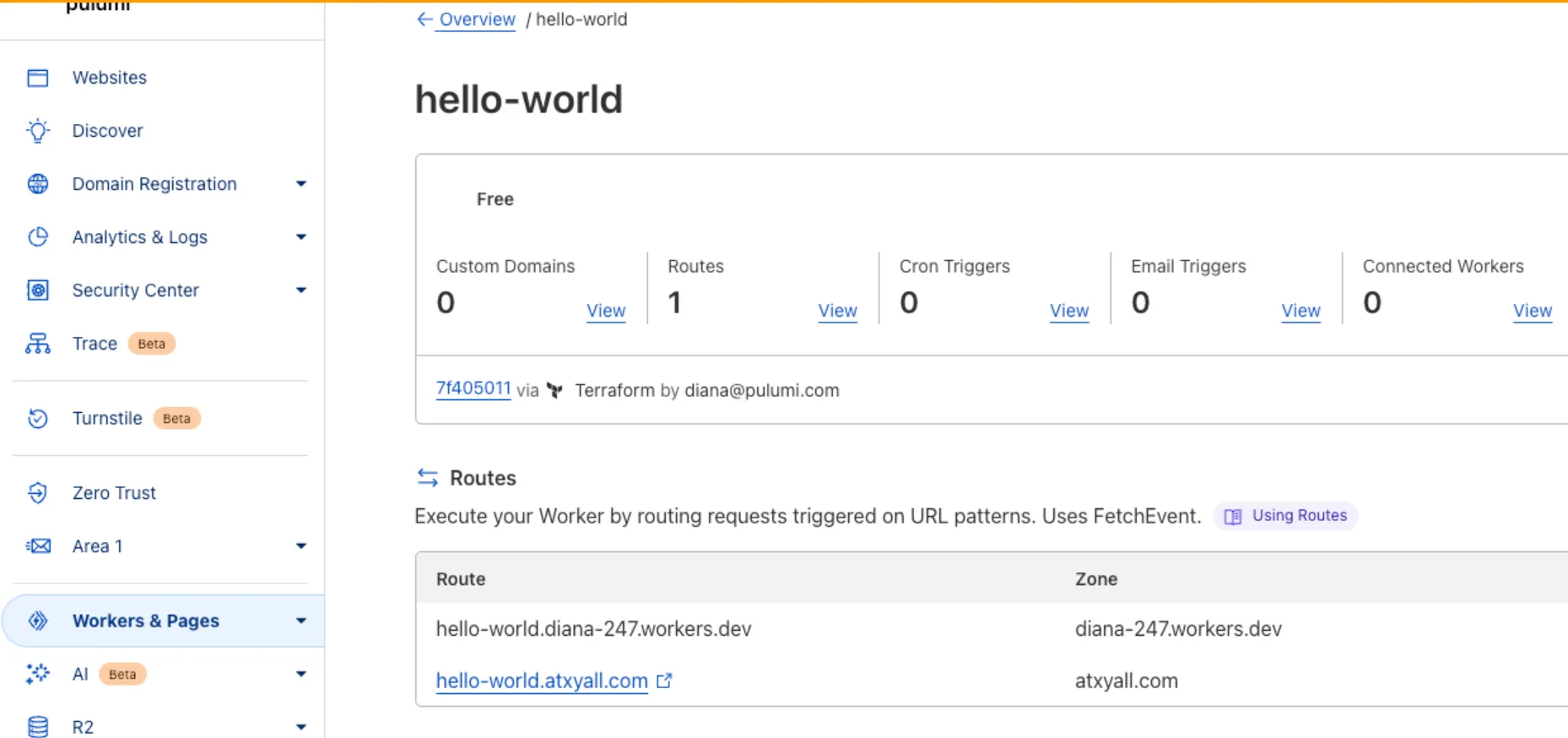
これからドメインにDNSレコードを追加して、以前に設定したルートにURL経由でアクセスできるようにします。
index.tsファイルの内容を以下のように置き換えます:
import * as pulumi from "@pulumi/pulumi";import * as cloudflare from "@pulumi/cloudflare";import * as fs from "fs";
const config = new pulumi.Config();const accountId = config.require("accountId");const zoneId = config.require("zoneId");const domain = config.require("domain");
// 呼び出すWorkerスクリプトexport const script = new cloudflare.WorkerScript("hello-world-script", {  accountId: accountId,  name: "hello-world",  // ファイルからWorkerの内容を読み込む  content: fs.readFileSync("./app/worker.ts", "utf8"),});
// リクエストを処理するWorkerルートとWorkerスクリプトexport const route = new cloudflare.WorkerRoute("hello-world-route", {  zoneId: zoneId,  pattern: "hello-world." + domain,  scriptName: script.name,});
// ドメインからルートにアクセスするためのDNSレコードexport const record = new cloudflare.Record("hello-world-record", {  zoneId: zoneId,  name: script.name,  value: "192.0.2.1",  type: "A",  proxied: true,});
export const url = route.pattern;pulumi up --yes- ブラウザでPulumi Cloud ↗を開きます。
- スタック
serverless-cloudflare/devに移動します。 - 定義されたすべてのリソースが作成され、正常であることを確認します。例:

Hello Worldアプリケーションを実行し、アクセスするために必要なすべてのCloudflareリソースを段階的に追加しました。これは、TypeScriptでリソースを定義し、Pulumiが残りを処理することで実現されました。
ターミナルまたはブラウザを介してアプリケーションをテストできます。
- ターミナルで
pulumi stack output urlhello-world.atxyall.comcurl "https://$(pulumi stack output url)"<!DOCTYPE html> <html> <head> <title> Hello World </title> </head> <body> <h1>Serverless with Pulumi</h1> <p>現在の時刻は: <span id="date">Thu Oct 05 2023 22:02:17 GMT+0000 (Coordinated Universal Time)</span>です。</p> <script defer src="https://static.cloudflareinsights.com/beacon.min.js/v8b253dfea2ab4077af8c6f58422dfbfd1689876627854" integrity="sha512-bjgnUKX4azu3dLTVtie9u6TKqgx29RBwfj3QXYt5EKfWM/9hPSAI/4qcV5NACjwAo8UtTeWefx6Zq5PHcMm7Tg==" data-cf-beacon='{"rayId":"8118f2b5ddb5eb02","version":"2023.8.0","r":1,"b":1,"token":"240f365d9d42457597f861e6e46c6ce9","si":100}' crossorigin="anonymous"></script></body> </html>- ブラウザで
hello-world.YOUR_DOMAIN.comを開きます。
例:
最後のステップでは、チュートリアル中に使用したリソースとスタックをクリーンアップするためにいくつかのコマンドを実行します。
pulumi destroypulumi stack rm dev