
iCloud カスタムメールドメイン
iCloud カスタムメールドメイン ↗を使用すると、iCloud設定からCloudflareを通じてカスタムドメインを購入し、自動的にiCloudメールアカウントに設定できます。これは、@examplefamily.comのようなカスタムメールドメインを自分や家族のために作成したい場合に最適です。
カスタムメールドメインを追加するには、アクティブなiCloud+サブスクリプションが必要です。
カスタムメールドメインを購入したい場合は、iCloud ↗設定に移動し、カスタムメールドメインまでスクロールします。
カスタムメールドメインを購入したら、Cloudflareダッシュボード ↗を通じてドメインやその他のオプションを管理できます。
Appleでサインアップした場合、Cloudflareへのサインインは「Appleでサインイン」ボタンをクリックするだけで簡単です。
Cloudflareでサインアップした場合、メールアドレスとパスワードを使用してCloudflareにサインインできます。
ドメイン登録のために、Cloudflareは以下の支払い方法をサポートしています:
- クレジットカード
- PayPal
- Apple Pay(有効な支払い方法を持つウォレットを使用している場合、iOSデバイスまたはmacOSのSafariを使用している場合に利用可能)
ドメインの更新については、Apple Payは現在、定期的な支払いをサポートしていません。自動更新のために別の支払い方法(クレジットカードまたはPayPal)を追加するか、更新日近くにアカウントにログインしてApple Payを使用できます。
ユーザーは米ドルと現地通貨の両方で価格見積もりを見ることがあります。これは現在の為替レートに基づく見積もりに過ぎません。
最終的な支払いは米ドルで請求されます。
新しいメールアドレス宛のメールが受信できない場合は、CloudflareダッシュボードでDNSレコードを確認してください:
- Cloudflareダッシュボードにログインします。
- DNSに移動します。
- ドメインには以下のようなレコードが必要です:
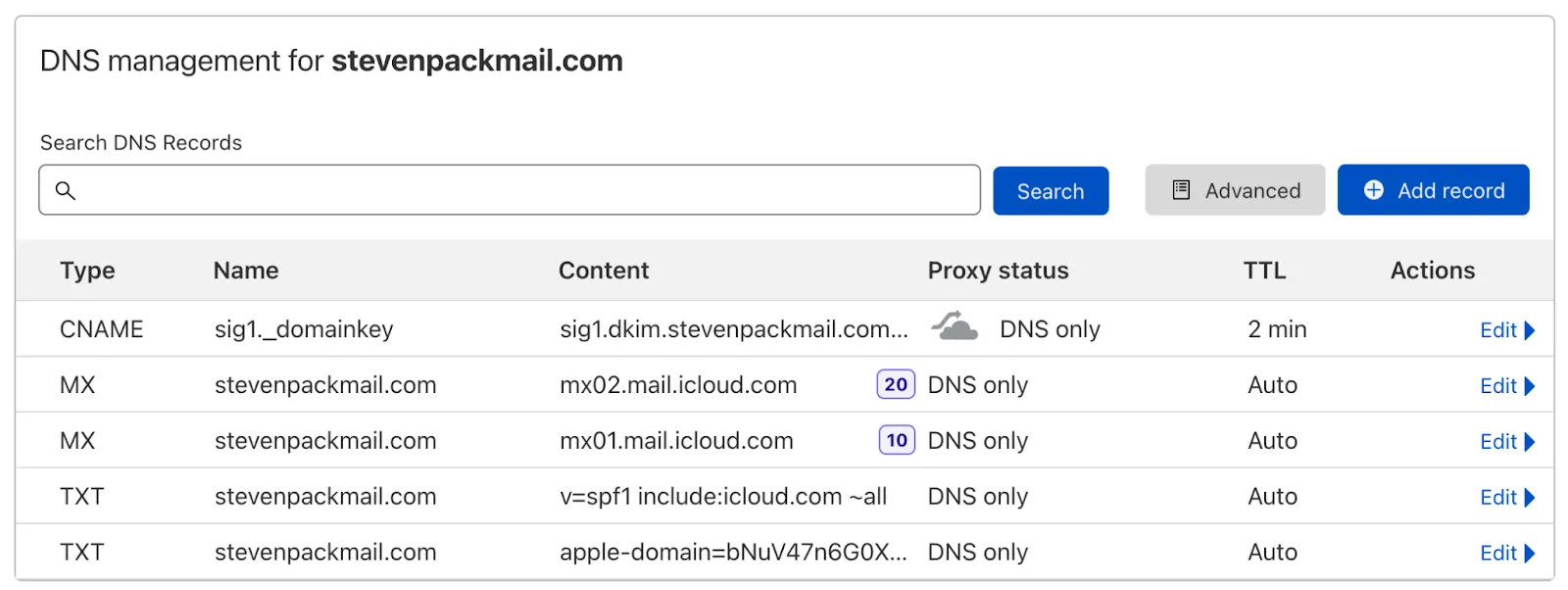
ドメインに上記のようなレコードがあり、新しいメールアドレスに問題がある場合は、Appleサポート ↗に連絡してください。
新しいドメインにアクセスしようとすると、ブラウザにエラーまたは空のページが表示されます。
これは、ドメイン名を購入すること(あなたが行ったこと)やメールレコードを設定すること(私たちがあなたのために行ったこと)以上に、ウェブサイトを設定するために必要なことがあるからです。
ドメインを完全に機能するウェブサイトにしたい場合は、次のことを行う必要があります:
- ウェブサイトを構築する: Cloudflare Pagesを使用するか、ウェブサイトビルダー、またはサーバー上にホストされたファイルを使用します。
- Cloudflare DNSを更新する: 訪問者がドメイン名を探しているときに、実際のコンテンツに誘導するために(詳細ガイド)。
iCloudを通じてドメインを購入すると、Cloudflare Registrarが自動的にランディングページを有効にします。この一時的なページは、訪問者にまだウェブサイトがないことを知らせます。この機能は、新しいドメイン登録時に、Appleデバイスを通じてドメインを購入した場合にのみ利用可能です。
ランディングページを有効にしたくない場合:
- Cloudflareダッシュボード ↗にログインし、アカウントを選択します。
- Registrar > ドメインの管理を選択します。
- ランディングページを無効にしたいドメインを見つけ、管理 > 設定を選択します。
- ランディングページまでスクロールし、無効にするを選択します。
これでランディングページが無効になりました。同じプロセスを通じてページを再度有効にすることもできます。