
OBSでの最初のライブストリーム
OBS (Open Broadcaster Software) Studioを使用して最初のライブストリームを設定し、開始する
Streamは、顧客とそのエンドユーザーが迅速かつ大規模にライブストリームを放送できるようにします。プレーヤーはサイトやアプリケーションに簡単に埋め込むことができますが、ライブストリームを作成する方法を知っている人は多くありません。これは別のアプリケーションで行われるためです。この手順では、数千のStream顧客によって使用される無料のライブストリーミングアプリケーションであるOBS Studioを使用して、最初のライブストリームを開始する方法を示します。必要なステップは5つあり、この手順を15分以内に完了できるはずです。
Streamでライブ配信を行うには、以下のいずれかが必要です:
- 有料のStreamサブスクリプション
- ProまたはBusinessゾーンプラン — これには100分のビデオストレージと10,000分のビデオ配信が含まれます
- Streamが有効になっている企業契約
また、コンピュータにアプリケーションをインストールできる必要があります。
コンピュータとネットワーク接続がビデオ通話に十分であれば、基本的なストリームを少なくとも配信できるはずです。
1. ライブ入力を設定する
Streamにライブ入力が必要です。ライブストリームを開始するガイドに従ってください。以下の3つのことに注意してください:
- RTMPS URL、おそらく
rtmps://live.cloudflare.com:443/live/です - RTMPS Key、これは新しいライブ入力に特有のものです
- ベータ版の「Low-Latency HLS Support」を選択したかどうか。最初のテストでは、これを無効のままにしてください。 (それは何ですか? ↗)
OBS Studio ↗をWindows、macOS、またはLinux用にダウンロードします。OBSナレッジベースにはいくつかのインストールガイド ↗が含まれていますが、インストーラーのデフォルト設定は一般的に受け入れられます。
OBSを初めて起動すると、Auto-Configuration Wizardがいくつかの質問をし、推奨設定を提供します。詳細については、クイックスタートガイド ↗を参照してください。Streamでのクイックスタートには、以下の設定を使用します:
- ステップ1: “使用情報”
- 「ストリーミングに最適化、録画は二次的」を選択します。
- ステップ2: “ビデオ設定”
- ベース(キャンバス)解像度: 1920x1080
- FPS: 「60または30、可能であれば60を優先」
- ステップ3: “ストリーム情報”
- サービス: 「カスタム」
- サーバーには、StreamからのRTMPS URLを入力します
- ストリームキーには、StreamからのRTMPS Keyを入力します
- 利用可能であれば、**「ハードウェアエンコーディングを優先」と「帯域幅テストでビットレートを推定」**の両方を選択します。
OBSのステージにテストコンテンツを追加します。この例では、背景画像、ウェブブラウザ(time.is ↗を表示するため)、およびウェブカメラのオーバーレイを追加しました:
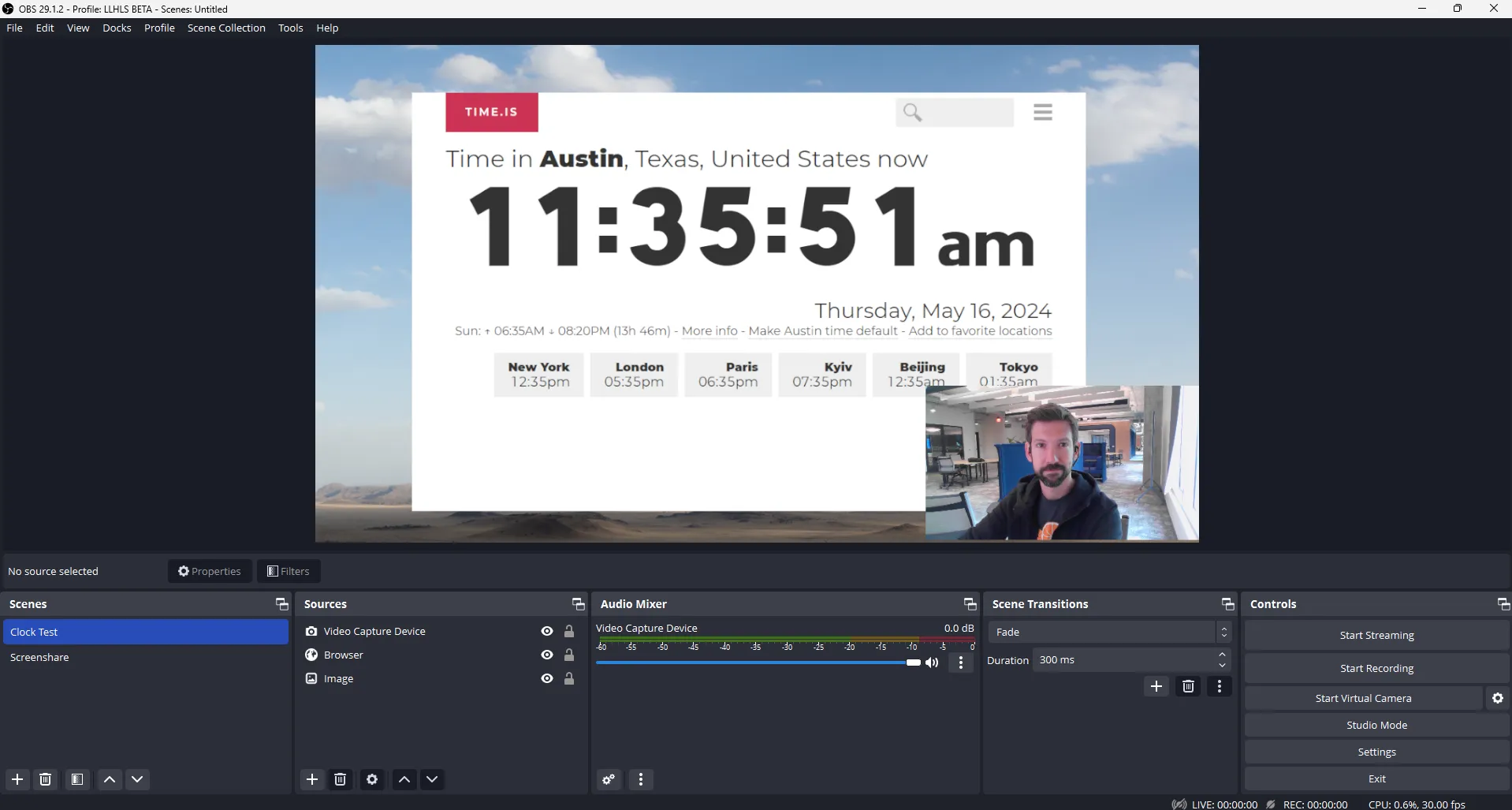
OBSは、放送コンテンツを設定するためのさまざまなオーディオ、ビデオ、静止画、生成されたソースを提供します。「ソース」パネルの「+」ボタンを使用してコンテンツを追加します。詳細については、OBSソースガイド ↗を参照してください。初期テストでは、動きのあるコンテンツを表示するソースを使用してください:ウェブカメラ(「ビデオキャプチャデバイス」)、画面共有(「ディスプレイキャプチャ」)、または動くコンテンツを持つサイトのブラウザを試してください。
「コントロール」の下にある右下のパネルで「ストリーミングを開始」ボタンをクリックして、デフォルト設定でストリームを開始します。
Stream Dashのライブ入力ページに戻ります。「入力ステータス」の下に「🟢 接続済み」といくつかの接続メトリックが表示されるはずです。ページの下部には、テストプレーヤーと埋め込みコードが表示されます。ライブストリームを視聴および埋め込む方法の詳細については、ライブストリームを視聴するを参照してください。
OBSの設定を調整することで、品質、ガラスからガラスまでのレイテンシ、またはストリーム再生の安定性を向上させることができます。これは、「Low-Latency HLS」ベータオプションを選択した場合に特に重要です。
OBSに戻り、「ストリーミングを停止」をクリックします。次に「設定」をクリックし、「出力」セクションを開きます:
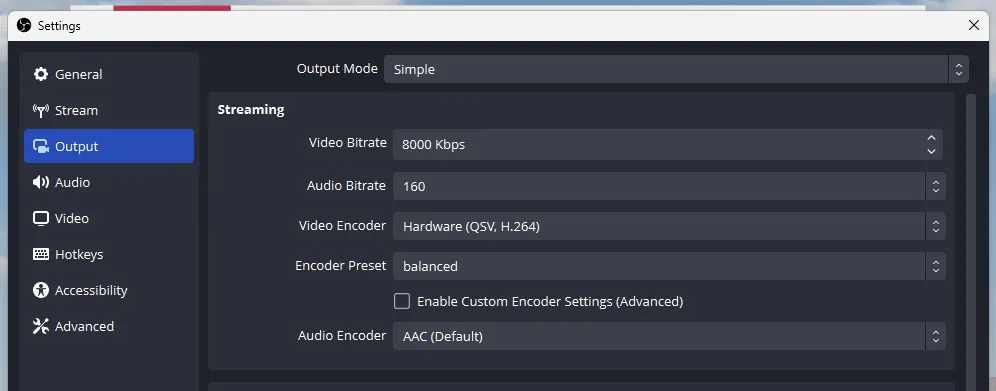
- 出力モードを「高度」に変更します。
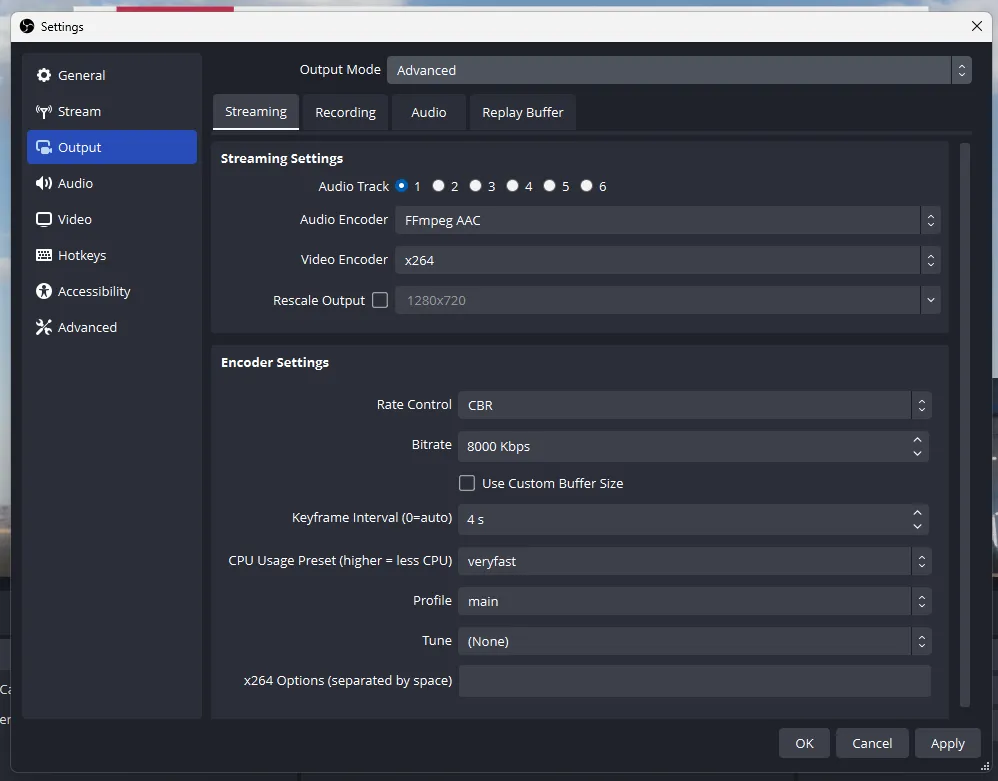
「ビデオエンコーダ」メニューの利用可能なオプションや、結果として得られる「エンコーダ設定」は、ハードウェアによって異なるため、これらとは若干異なる場合があります。
- ビデオエンコーダ: いくつかのオプションがあるかもしれません。この例では、デフォルトで選択されていた「x264」から始めます。可能な場合は、ハードウェアアクセラレーションを活用するために「QuickSync H.264」や「NVIDIA NVENC」を試してみてください。H.264は必要な出力コーデックです。
- レートコントロール: 「CBR」(定常ビットレート)が選択されていることを確認します。
- ビットレート: ストリームの内容に応じて、3000 Kbpsから8000 Kbpsの間のビットレートが十分であるはずです。低いビットレートはネットワークの混雑に対してより耐性があり、詳細や動きの少ないコンテンツ(スピーカー、スライドなど)に適しています。高いビットレートは、動きや詳細が多いコンテンツ(イベント、動くカメラ、ビデオゲーム、画面共有、高フレームレート)に最適で、より安定したネットワーク接続が必要です。
- キーフレーム間隔、時にはGOPサイズと呼ばれます:
- Low-Latency HLSベータを選択していない場合は、これを4秒に設定します。ストリームにスタッタリングやフリーズがある場合は8に上げます。
- Low-Latency HLSベータを選択した場合は、これを2秒に設定します。ストリームにスタッタリングやフリーズがある場合は4に上げ、スムーズな再生がある場合は1に下げます。
- 一般的に、キーフレーム間隔が高いほど、帯域幅とCPUのエンコーディングの効率的な使用が可能ですが、ガラスからガラスまでのレイテンシが高くなります。低いキーフレーム間隔はレイテンシを減少させますが、リソースを多く消費し、ネットワークの中断や混雑に対して耐性が低くなります。
- プロファイルとチューニングはデフォルト設定のままで問題ありません。
- Bフレーム(一部のエンコーダにのみ利用可能)は、LL-HLSベータストリームの場合は0に設定する必要があります。
これらの設定やライブに関する推奨事項についての詳細は、ライブストリームを開始するの「推奨事項、要件、制限」セクションを参照してください。
これらのステップを経て、Streamにライブ入力を作成し、OBSからテストを放送し、Dash内のStream組み込みプレーヤーで再生されるのを確認しました。次に試してみることを考えてみてください:
- ライブストリームをウェブサイトに埋め込む
- ライブストリームの録画を見つけて再生する