
UI要素
UI要素は製品のインタラクティブな部分です。これらはソフトウェアのインターフェースを構築するために使用されます。UI要素を文書で説明する際には、UIに焦点を当てずにユーザーが何をする必要があるかに焦点を当てます。
複雑なインターフェースの指示を明確にするために、要素を名前で特定する必要があるかもしれません。
| UI要素 | 使用例 | 例 |
|---|---|---|
| ボタン | サイトを追加を選択します。 |  |
| チェックボックスとラジオボタン | デフォルトDNSロケーションとして設定をオンにします。 |  |
| コマンド | ファイルに移動し、次に削除を選択します。 |  |
| エラーメッセージ | 無効なIPというエラーメッセージが表示された場合は、最初からプロセスを開始してください。 | 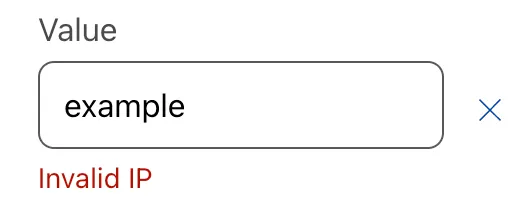 |
| メニュー | メニューで、アカウント > ウェブサイトに移動します。 | 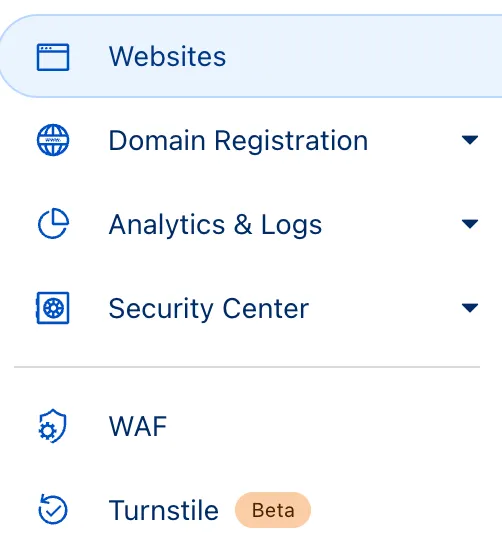 |
| タブ | アクションに移動します。 |  |
| トグル | AV検査をオンにします。 | 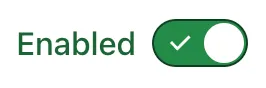 |
| コンテナ(ウィンドウ、画面、ページ、セクション、カード) | サイトのトラフィック統計を参照して、詳細情報を確認してください。 | 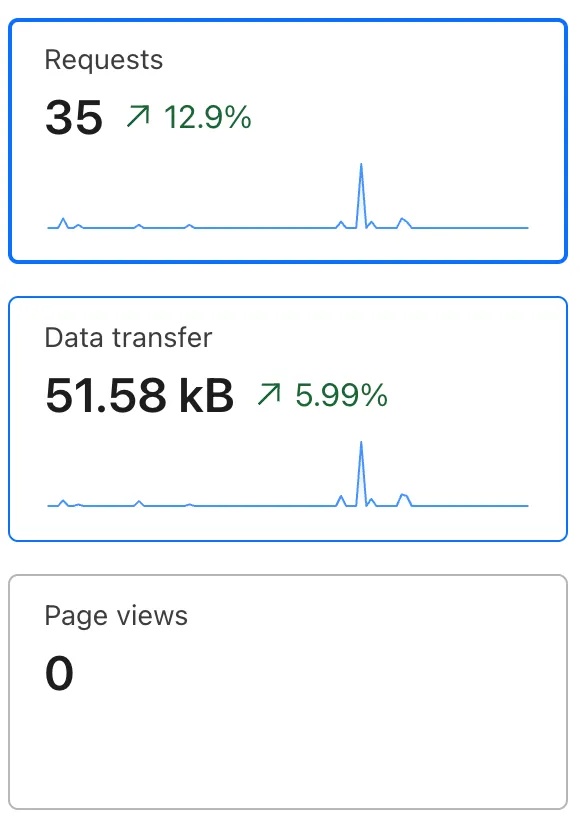 |
ナビゲーション要素(メニューなど)を説明する際には、navigateの代わりにgo toを使用します。チェックボックスやトグルなど、アクティブにできる要素を説明する際には、enable/disableの代わりにturn on/turn offを使用します。
物理的な入力(マウスボタンなど)に関する情報は、キーボードキーを参照してください。
ボタンやその他のUI要素の名前やラベルには、アイコンや記号が含まれる場合があります。たとえば、+ 要素を追加という名前のボタンにはプラス記号が含まれています。手順でこれらの名前やラベルを書く際には、記号を含めないでください。通常、冗長であり、安全に削除できます。
要素に記号以外のテキストがない場合(たとえば、+だけの場合)、指示に記号を保持できます。これは特に、サードパーティ製品のインターフェースにおける指示に適用されます。
三点リーダーは、変数やワイルドカードとして使用される可能性のある3つのドット(...)のセットです。たとえば、**名前を付けて保存…**というメニュー項目は、異なる場所にファイルを保存できるダイアログボックスを表示するかもしれません。三点リーダーが含まれるメニュー項目やボタンに言及する場合は、三点リーダーを含めないでください。テキスト内の三点リーダーは気を散らす可能性があります。