
ユーザーガイド
Network Time Protocol ↗ (NTP) is an Internet protocol designed to synchronize time between computer systems communicating over unreliable and variable-latency network paths. Cloudflare offers its version of NTP for free so you can use our global anycast network ↗ to synchronize time from our closest server.
私たちのNTPサーバーを使用するには、デバイスの時間設定をtime.cloudflare.comに変更してください。
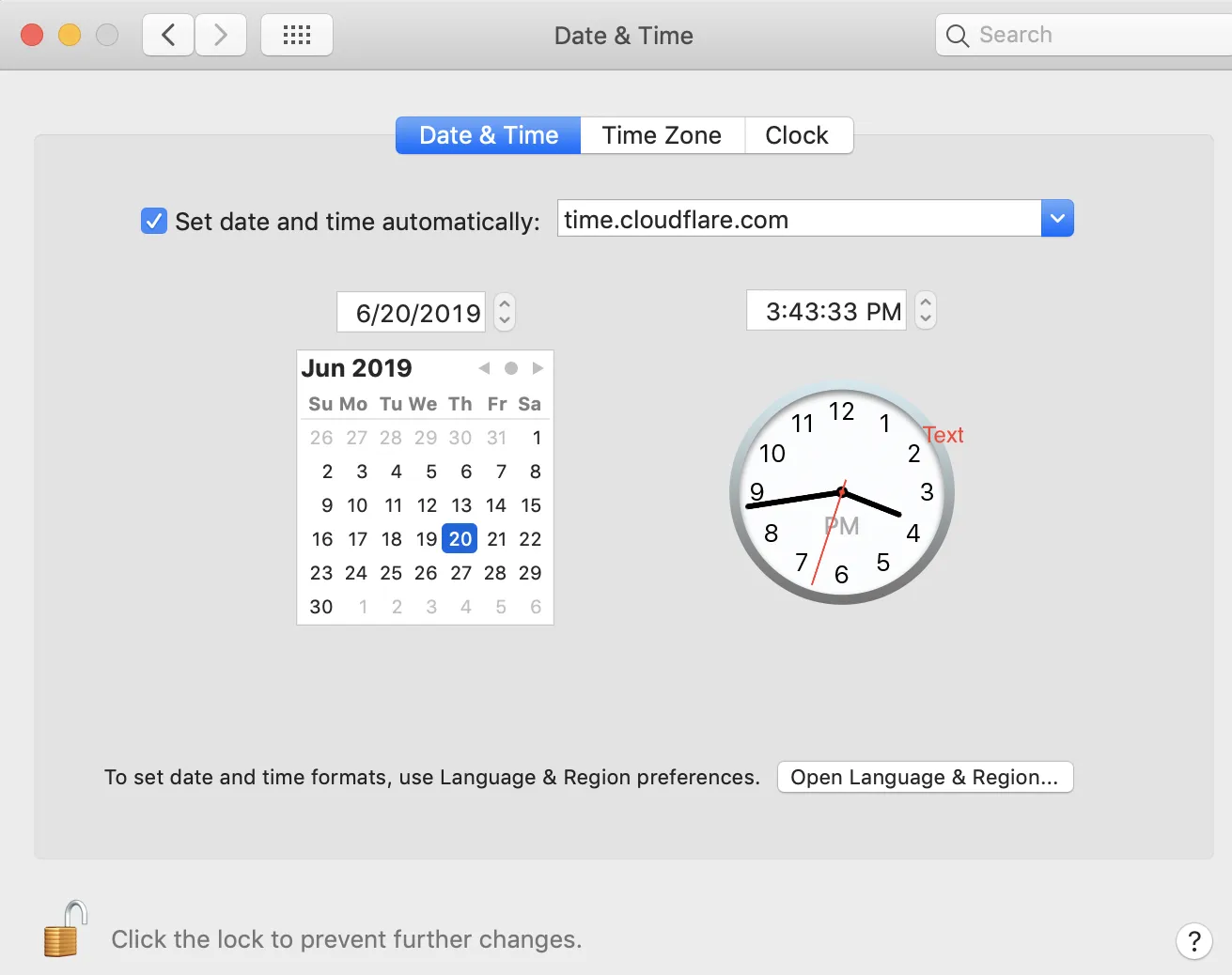
Macがtime.cloudflare.comから時間を同期するようにするには:
- システム環境設定に移動します。
- 日付と時刻に移動します。
- 左下のロックアイコンをクリックして変更を行います。
- パスワードを入力します。
- 自動的に日付と時刻を設定の横に
time.cloudflare.comを入力します。
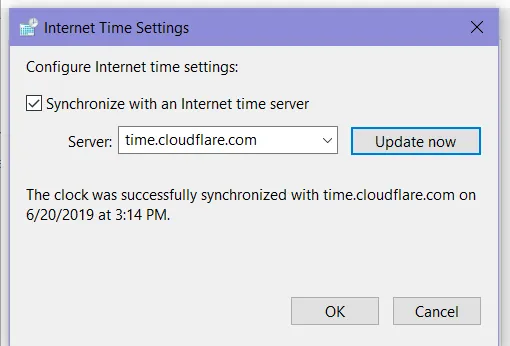
Windowsマシンがtime.cloudflare.comから時間を同期するようにするには:
- コントロールパネルに移動します。
- 時計と地域に移動します。
- 日付と時刻をクリックします。
- インターネット時刻タブに移動します。
- **設定の変更..**をクリックします。
- **サーバー:**に
time.cloudflare.comと入力し、今すぐ更新をクリックします。 - OKをクリックします。
Cloudflareのタイムサーバーは、pool.ntp.org ↗に含まれており、これは多くのLinuxディストリビューションやネットワーク機器のデフォルトのタイムサービスです。以下のサーバーのいずれかからNTPクライアントが同期している場合、すでにCloudflareのタイムサービスを使用しています。
NTPクライアントを手動で設定して私たちのタイムサービスを使用するには、まずお使いのLinuxディストリビューションのドキュメントを参照して、どのNTPクライアントを使用しているか、設定ファイルがどこに保存されているかを確認してください。
例えば:
正確な設定はLinuxディストリビューションによって異なりますが、以下は一般的なクライアントの例の設定です:
-
システムの設定ファイル(例:
/etc/chrony/chrony.conf)にtime.cloudflare.comをサーバーとして追加します。server time.cloudflare.com iburst -
chronydサービスを再起動します。
systemctl restart chronyd
-
システムの設定ファイル(例:
/etc/systemd/timesyncd.conf)の[Time]セクションにtime.cloudflare.comを追加します。[Time]NTP=time.cloudflare.com -
systemd-timesyncdサービスを再起動します。
systemctl restart systemd-timesyncd
-
システムの設定ファイル(例:
/etc/ntp.conf)にtime.cloudflare.comをサーバーとして追加します。server time.cloudflare.com iburst -
ntpdサービスを再起動します。
systemctl restart ntpd