
ゾーンのダッシュボードで作成する
-
Cloudflareダッシュボード ↗にログインし、アカウントとドメインを選択します。
-
セキュリティ > WAF > レート制限ルールに移動します。
-
新しい空のルールを作成するには、ルールを作成を選択します。既存のルールを複製するには、その隣の三点リーダーを選択し、複製を選択します。
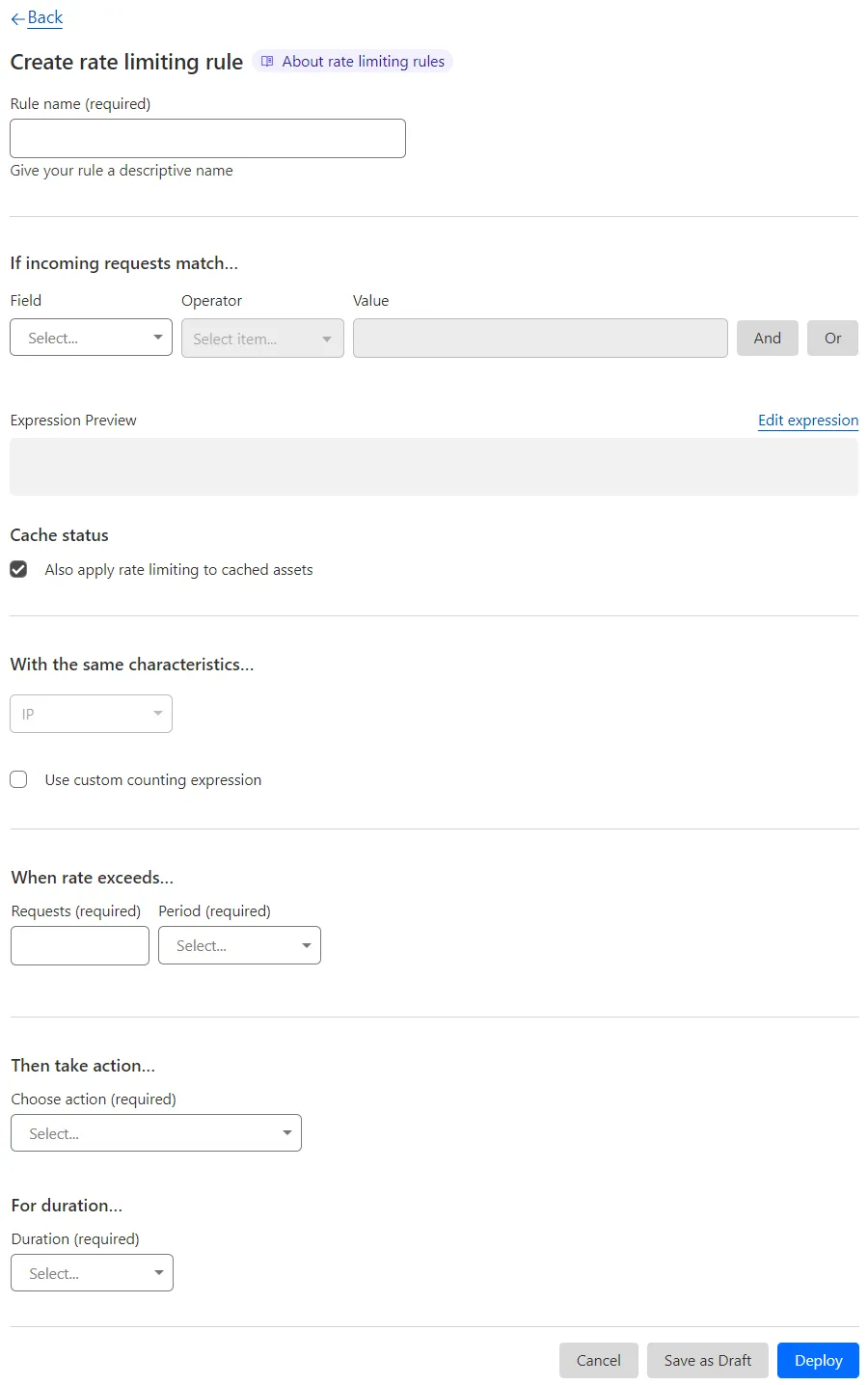
-
ルール名にルールの説明的な名前を入力します。
-
受信リクエストが一致する場合の下で、フィールドドロップダウンリストを使用してHTTPプロパティを選択します。各リクエストについて、フィールドで選択したプロパティの値は、オペレーターで選択したオペレーターを使用して、値で指定した値と比較されます。
-
(オプション)キャッシュステータスの下で、キャッシュされたアセットにもレート制限を適用を無効にして、レートを決定する際にオリジンに到達するリクエストのみを考慮します。
-
同じ特性での下に、レート制限の目的でリクエストカウンターを定義する1つ以上の特性を追加します。各値の組み合わせには、レートを決定するための独自のカウンターがあります。詳細については、Cloudflareがリクエストレートを決定する方法を参照してください。
-
(オプション)レートカウンターを増加させる条件を指定する式を定義するには、カスタムカウント式を使用を有効にし、式を設定します。デフォルトでは、カウント式はルール式と同じです。カウント式にはレスポンスフィールドを含めることができます。
-
レートが超過した場合の下で、リクエストの最大数とレートを決定する際に考慮する時間期間を定義します。
-
その後、アクションを実行の下で、アクションを選択ドロップダウンリストからルールアクションを選択します。たとえば、_ブロック_を選択すると、リクエスト制限に達したときに指定した条件でCloudflareがリクエストを拒否することを指示します。
-
(オプション)_ブロック_アクションを選択した場合、設定されたレート制限を超えるリクエストに対してカスタムレスポンスを構成できます。
-
期間ドロップダウンで緩和タイムアウトを選択します。これは、レートに達したときにCloudflareが選択したアクションを適用する期間です。
有料アドオンを持つエンタープライズ顧客は、選択した期間に設定されたアクションを適用する代わりにリクエストを制限できます。リクエストを制限するには、次の動作での下で_最大設定レートを超えるリクエストを制限_を選択します。
-
ルールを保存して展開するには、展開を選択します。ルールを展開する準備ができていない場合は、下書きとして保存を選択します。
When you select the Block action in a rule you can optionally define a custom response.
The custom response has three settings:
-
With response type: Choose a content type or the default レート制限 response from the list. The available custom response types are the following:
Dashboard value API value Custom HTML "text/html"Custom Text "text/plain"Custom JSON "application/json"Custom XML "text/xml" -
With response code: Choose an HTTP status code for the response, in the range 400-499. The default response code is 429.
-
Response body: The body of the response. Configure a valid body according to the response type you selected. The maximum field size is 30 KB.