
適切なレート制限を見つける
レート制限分析タブは、セキュリティ分析で選択したフィルターと時間帯に一致するトラフィックのリクエストレートに関するデータを表示します。このタブを使用して、適用したフィルターに一致する受信トラフィックに対して最も適切なレート制限を決定します。
レート制限分析タブは、セキュリティ > 分析のゾーンレベルで利用可能です。
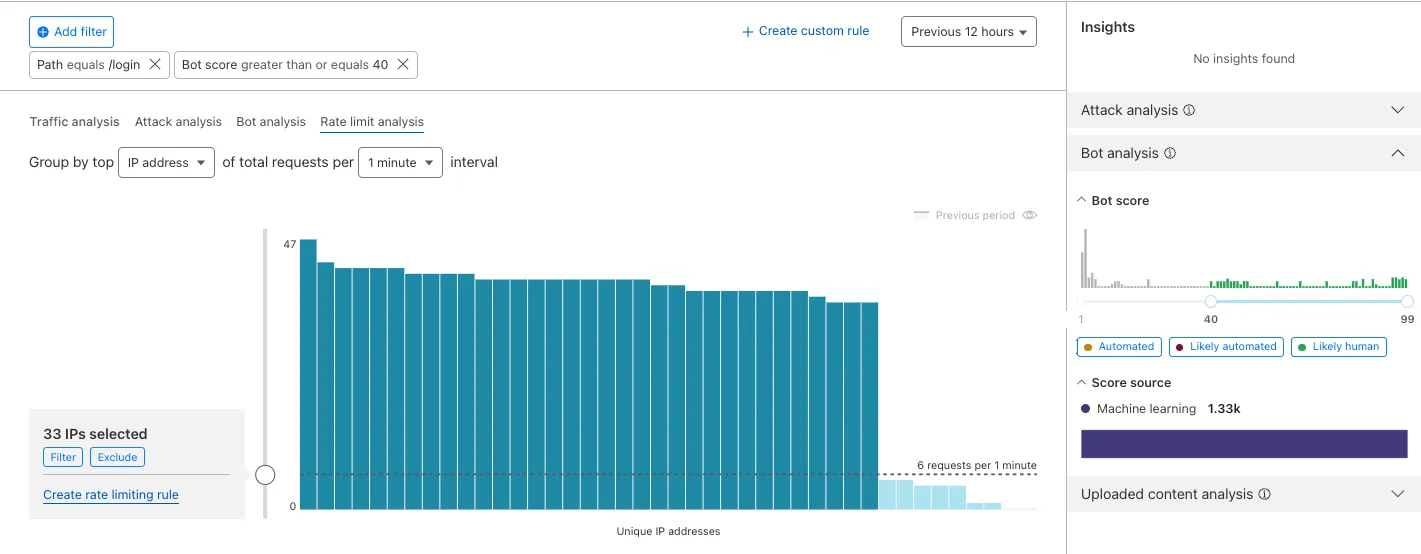
メインチャートは、選択した時間間隔(例えば、1分)中に観察された上位50のユニーククライアントのリクエストレートの分布を降順で表示します。リクエストレートは、以下のユニークリクエストプロパティでグループ化できます。
- IPアドレス
- JA3フィンガープリント(ボット管理を利用している顧客のみ利用可能)
- IPアドレスとJA3フィンガープリント(ボット管理を利用している顧客のみ利用可能)
-
Cloudflareダッシュボード ↗にログインし、アカウントとゾーンを選択します。
-
セキュリティ > 分析に移動します。
-
トラフィック分析タブで、特定の時間帯を選択します:
- 通常のレート分布を確認するには、ピークでないトラフィックの期間を指定します。
- 不正な訪問者/ボットのレートを分析するには、攻撃に対応する期間を選択します。
-
レート制限を適用したい特定の状況を分析するためにフィルターを適用します(例えば、
/loginURLパスでフィルタリング)。 -
(オプション)自動化されていない/人間のトラフィックに焦点を当てるために、サイドバーのボットスコアクイックフィルターを使用します。
-
リクエストプロパティ(JA3、IP、または両方)とレート制限ルールの期間(1分、5分、または1時間)を選択します。選択したリクエストプロパティは、レート制限ルールの特性として使用されます。
-
チャートのスライダーを使用して、レート制限を定義する水平線を移動します。スライダーを上下に動かしながら、選択した制限で定義されたレート制限ルールが表示されたトラフィックに与える影響を確認します。
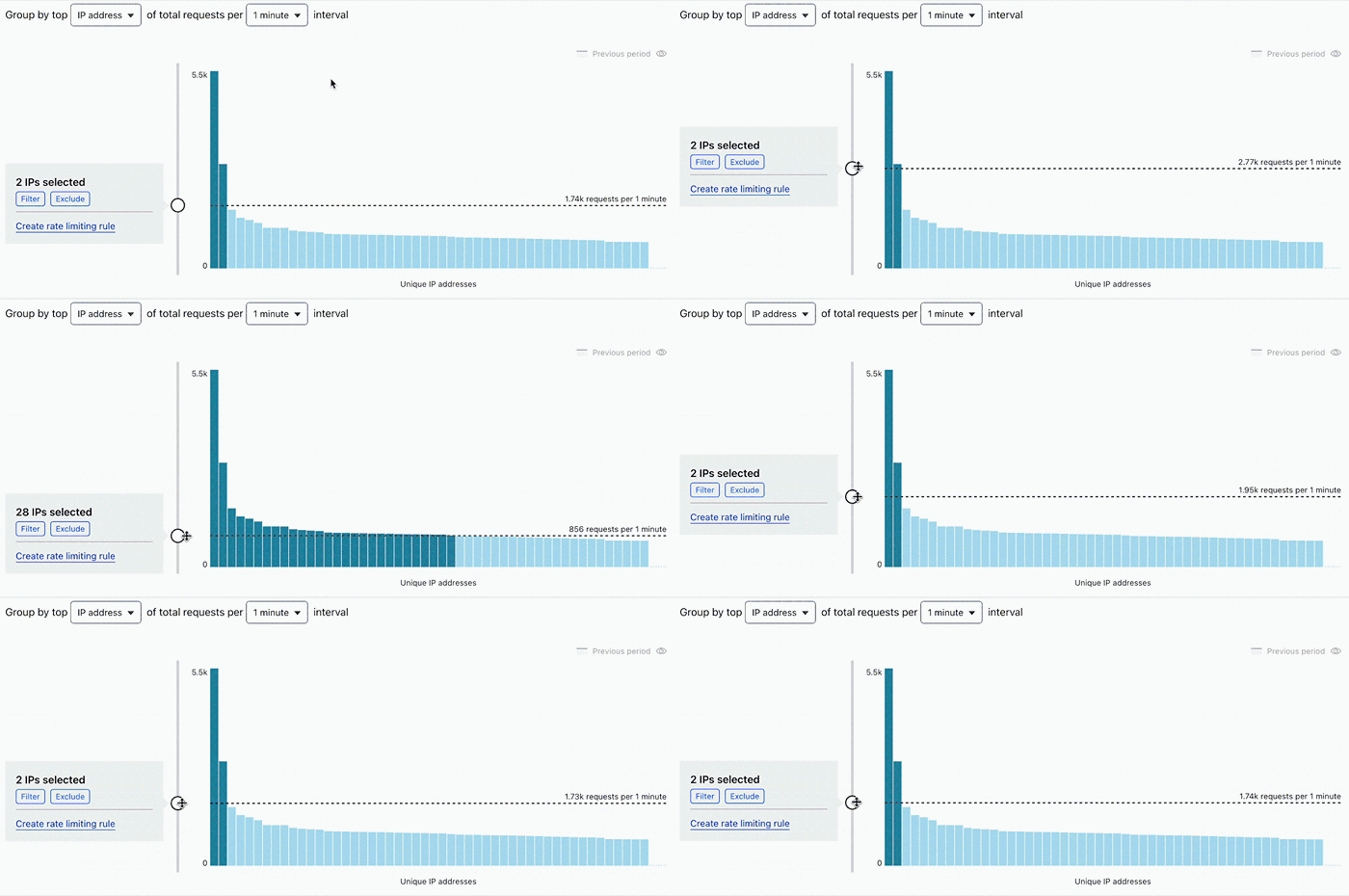
-
前のセクションで説明したレート選択プロセスを繰り返しますが、攻撃やトラフィックピークがあったことがわかっているトラフィックの一部を選択します。選択したレートは、攻撃中の外れ値トラフィックをブロックし、通常の期間中のトラフィックを許可する必要があります。
-
(オプション)選択したフィンガープリントとフィルターを確認するために、サンプリングログをチェックします。
-
レート制限ルールを作成を選択して、フィルター、特性、および選択したレート制限が事前に入力されたレート制限作成ページに移動します。
-
ルールアクションを選択します。ニーズに応じて、選択した閾値を超えるリクエストをログ、チャレンジ、またはブロックするようにルールを設定できます。
まずログアクションでルールを展開して閾値を検証し、ルールの動作に自信が持てたら、後でアクションを変更して受信リクエストをブロックまたはチャレンジすることをお勧めします。
-
レート制限ルールを保存して展開するには、展開を選択します。ルールを展開する準備ができていない場合は、下書きとして保存を選択します。