
Twilioを使用したGitHub SMS通知
このチュートリアルでは、GitHubリポジトリの更新を受け取るためのSMS通知システムをWorkers上に構築する方法を学びます。リポジトリに新しいアクティビティがあると、あなたのWorkerがTwilioを使用してテキスト更新を送信します。
以下のことを学びます:
- Workersを使用してWebhookを構築する。
- WorkersをGitHubとTwilioに統合する。
- Wranglerを使用してWorkerのシークレットを管理する。
All of the tutorials assume you have already completed the Get started guide, which gets you set up with a Cloudflare Workers account, C3 ↗, and Wrangler.
まず、コマンドラインでnpm create cloudflare@latestを使用してWorkerプロジェクトを作成します:
npm create cloudflare@latest -- github-twilio-notificationsyarn create cloudflare@latest github-twilio-notificationspnpm create cloudflare@latest github-twilio-notificationsFor setup, select the following options:
- For What would you like to start with?, choose
Hello Worldの例. - For Which template would you like to use?, choose
Hello World Worker. - For Which language do you want to use?, choose
JavaScript. - For Do you want to use git for version control?, choose
Yes. - For Do you want to deploy your application?, choose
No(we will be making some changes before deploying).
アプリケーションがデプロイされたURLをメモしておいてください。これはGitHubのWebhookを設定する際に使用します。
cd github-twilio-notifications新しいgithub-sms-notificationsディレクトリ内のsrc/index.jsは、Cloudflare Workersアプリケーションのエントリポイントを表します。このファイルをチュートリアルのほとんどの部分で設定します。
このチュートリアルには、GitHubアカウントとリポジトリが必要です。まだ設定していない場合は、新しいGitHubアカウントを作成 ↗し、新しいリポジトリを作成 ↗してチュートリアルを続けてください。
まず、リポジトリのWebhookを作成して、Workerに更新を投稿します。Worker内で更新を解析し、最後にTwilioにPOSTリクエストを送信してテキストメッセージを送ります。
完成したコードはこのGitHubリポジトリ ↗を参照できます。
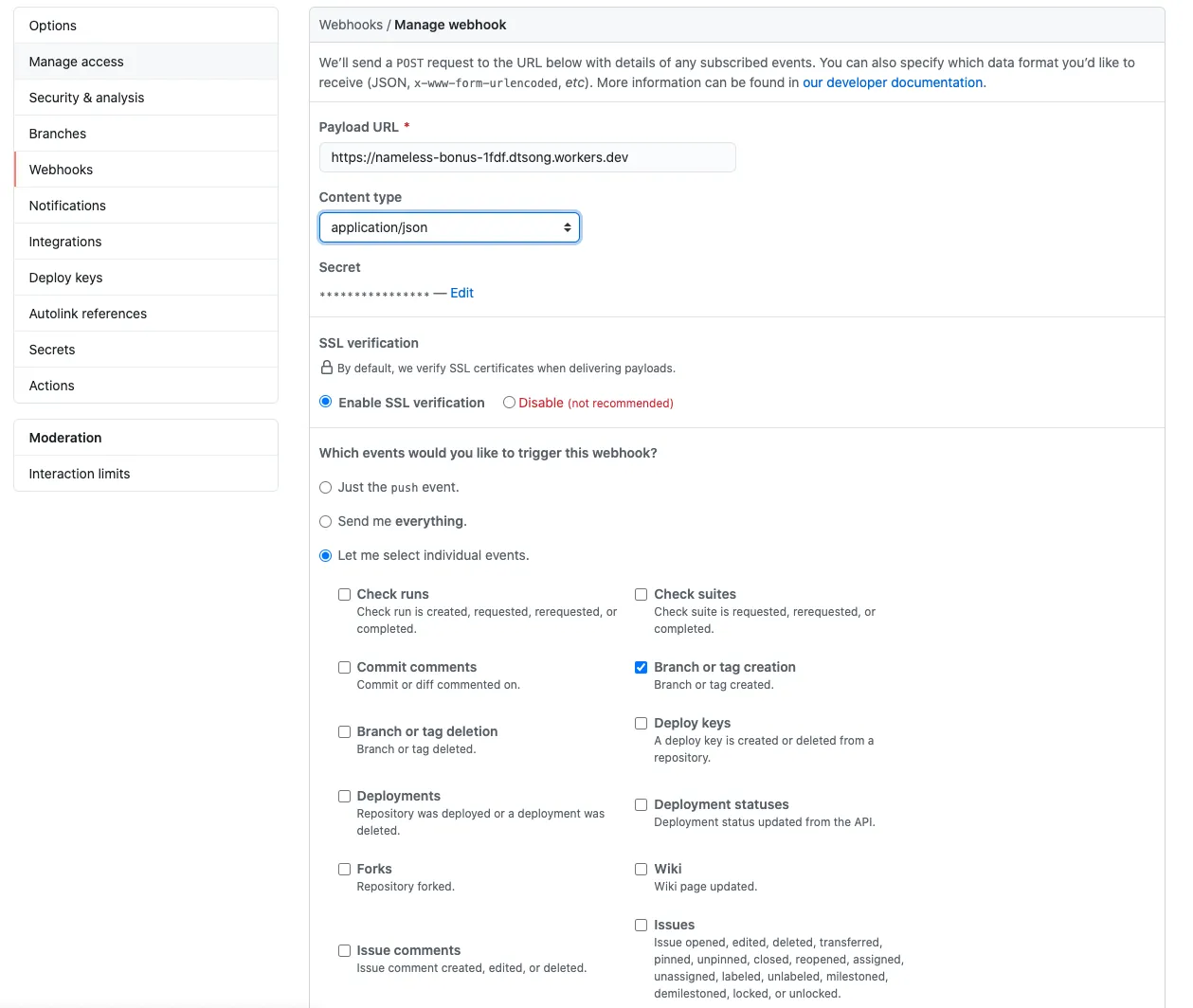
まず、リポジトリに更新があるときにWorkerに投稿するGitHubのWebhookを設定します:
-
GitHubリポジトリの設定 > Webhook > Webhookを追加に移動します。
-
Payload URLを、アプリケーションが最初にデプロイされたときにメモしたWorker URLの
/webhookパスに設定します。 -
Content typeのドロップダウンで、_application/json_を選択します。
-
Secretフィールドに、任意のシークレットキーを入力します。
-
**このWebhookをトリガーするイベントはどれですか?**で、個別のイベントを選択させてくださいを選択します。通知を受け取りたいイベント(プルリクエスト、プッシュ、ブランチまたはタグの作成など)を選択します。
-
Webhookを追加を選択して設定を完了します。
ローカル環境が設定されたら、Workerを使用してリポジトリの更新を解析します。
最初に生成されたindex.jsは次のようになります:
export default { async fetch(request, env, ctx) { return new Response("Hello World!"); },};Requestのrequest.methodプロパティを使用して、アプリケーションに送信されるリクエストがPOSTリクエストであるかどうかを確認し、リクエストがPOSTリクエストでない場合はエラーレスポンスを送信します。
export default { async fetch(request, env, ctx) { if (request.method !== "POST") { return new Response("POSTリクエストを送信してください!"); } },};次に、リクエストが正しいシークレットキーで送信されていることを確認します。GitHubは各ペイロードにシークレットキーを使用してハッシュ署名を付加 ↗します。checkSignatureというヘルパー関数を使用して、ハッシュが正しいことを確認します。その後、リクエストをJSONとして解析することでWebhookからデータにアクセスできます。
async fetch(request, env, ctx) {  if(request.method !== 'POST') {    return new Response('POSTリクエストを送信してください!');  }  try {    const rawBody = await request.text();
if (!checkSignature(rawBody, request.headers, env.GITHUB_SECRET_TOKEN)) { return new Response("パスワードが間違っています。再試行してください", {status: 403}); } } catch (e) { return new Response(`エラー: ${e}`); }},checkSignature関数は、Node.jsのcryptoライブラリを使用して、受信したペイロードを既知のシークレットキーでハッシュ化し、リクエストハッシュと一致することを確認します。GitHubはSHA-256形式でハッシュを計算するためにHMACのヘキサダイジェストを使用します。この関数は、エクスポートの前にindex.jsファイルの先頭に配置します。
import { createHmac, timingSafeEqual } from "node:crypto";import { Buffer } from "node:buffer";
function checkSignature(text, headers, githubSecretToken) {  const hmac = createHmac("sha256", githubSecretToken);  hmac.update(text);  const expectedSignature = hmac.digest("hex");  const actualSignature = headers.get("x-hub-signature-256");
  const trusted = Buffer.from(`sha256=${expectedSignature}`, "ascii");  const untrusted = Buffer.from(actualSignature, "ascii");
return ( trusted.byteLength == untrusted.byteLength && timingSafeEqual(trusted, untrusted) );}これを機能させるために、wrangler secret putを使用してGITHUB_SECRET_TOKENを設定する必要があります。このトークンは、GitHubのWebhookを設定する際に選択したシークレットです:
npx wrangler secret put GITHUB_SECRET_TOKENwrangler.tomlファイルにnodejs_compatフラグを追加します:
compatibility_flags = ["nodejs_compat"]リポジトリのアクティビティについてのテキストメッセージをTwilioを使用して送信します。Twilioアカウントとテキストメッセージを受信できる電話番号が必要です。Twilioガイドを参照して設定してください ↗。 (Twilioが初めての場合、彼らはインタラクティブゲーム ↗を提供しており、プラットフォームの使い方を学び、サービスの初心者向けに無料クレジットを得ることができます。)
次に、Twilio APIエンドポイントにPOSTリクエストを送信することでテキストメッセージを送信するヘルパー関数を作成します。Twilioリファレンスを参照 ↗して、このエンドポイントについて詳しく学んでください。
sendText()という新しい関数を作成し、Twilioへのリクエストを処理します:
async function sendText(accountSid, authToken, message) {  const endpoint = `https://api.twilio.com/2010-04-01/Accounts/${accountSid}/Messages.json`;
  const encoded = new URLSearchParams({    To: "%YOUR_PHONE_NUMBER%",    From: "%YOUR_TWILIO_NUMBER%",    Body: message,  });
  const token = btoa(`${accountSid}:${authToken}`);
  const request = {    body: encoded,    method: "POST",    headers: {      Authorization: `Basic ${token}`,      "Content-Type": "application/x-www-form-urlencoded",    },  };
  const response = await fetch(endpoint, request);  const result = await response.json();
return Response.json(result);}これを機能させるために、ソースコードからACCOUNT_SIDとAUTH_TOKENを隠すためのシークレットを設定する必要があります。コマンドラインでwrangler secret putを使用してシークレットを設定できます。
npx wrangler secret put TWILIO_ACCOUNT_SIDnpx wrangler secret put TWILIO_AUTH_TOKENgithubWebhookHandlerを修正して、先ほど作成したsendText関数を使用してテキストメッセージを送信します。
async fetch(request, env, ctx) {  if(request.method !== 'POST') {    return new Response('POSTリクエストを送信してください!');  }  try {    const rawBody = await request.text();    if (!checkSignature(rawBody, request.headers, env.GITHUB_SECRET_TOKEN)) {      return new Response('パスワードが間違っています。再試行してください', {status: 403});    }
    const action = request.headers.get('X-GitHub-Event');    const json = JSON.parse(rawBody);    const repoName = json.repository.full_name;    const senderName = json.sender.login;
    return await sendText(      env.TWILIO_ACCOUNT_SID,      env.TWILIO_AUTH_TOKEN,      `${senderName}があなたのリポジトリ${repoName}に${action}を完了しました`    );  } catch (e) {    return new Response(`エラー:  ${e}`);  }};
npx wrangler publishコマンドを実行してWorkerプロジェクトを再デプロイします:
npx wrangler deploy
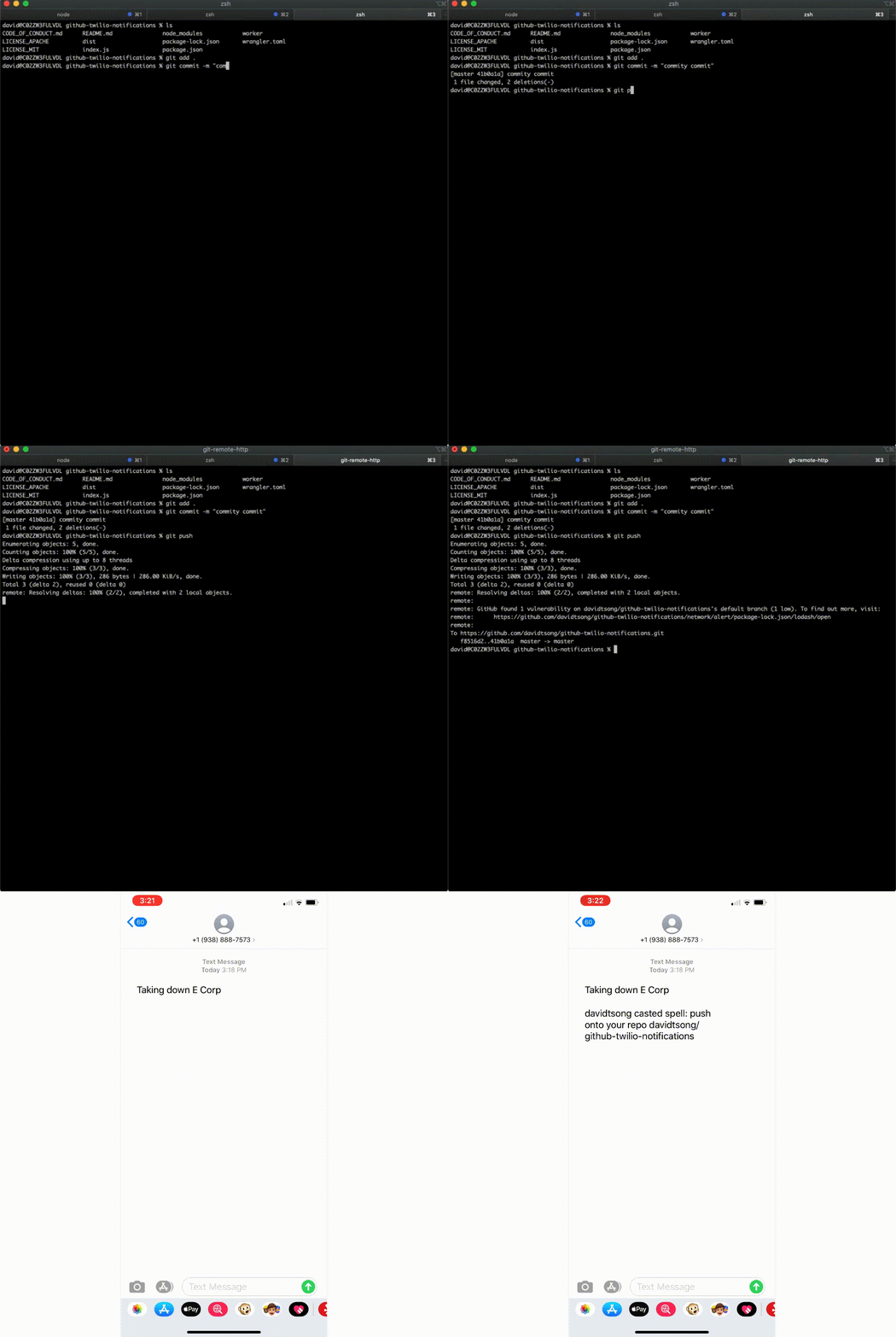
これで、リポジトリに更新(GitHubのWebhook設定で設定したもの)を行うと、すぐにテキストが届くようになります。Gitを使ったことがない場合は、GIT PushとPullのチュートリアル ↗を参照してリポジトリにプッシュしてください。
完成したコードはGitHubで参照 ↗できます。
このチュートリアルを完了することで、Workersを使用してWebhookを構築し、WorkersをGitHubとTwilioに統合し、Wranglerを使用してWorkerのシークレットを管理する方法を学びました。