
WordPress.com と Cloudflare
Cloudflare と WordPress.com は提携し、顧客に Cloudflare のパフォーマンスとセキュリティソリューションを WordPress.com のウェブホスティングプラットフォームで提供しています。始めるのは簡単です。
1. あなたの WordPress サイトを Cloudflare に追加します。詳細については、Cloudflare アカウントの作成とウェブサイトの追加 ↗をご覧ください。
このプロセス中に、Cloudflare は既存の WordPress.com DNS レコードをスキャンし、それを表示します。レコードは以下の例に似た形になります。
A example.com 192.0.78.12A example.com 192.0.78.13
WordPress.com は IP アドレスが決して変更されないことを保証しません。最大の稼働時間を確保するために、次の手順を完了してください。
2. ドメインの管理 ↗ページから <site>.wordpress.com ドメインを見つけます。ドメインは examplecom.wordpress.com のように、非英数字の文字が削除された形になります。
3. ブラウザのアドレスバーにドメインを入力して、ドメインが正しいことを確認します。
4. レコード CNAME @ examplecom.wordpress.com を追加します。
5. A レコードを削除します。
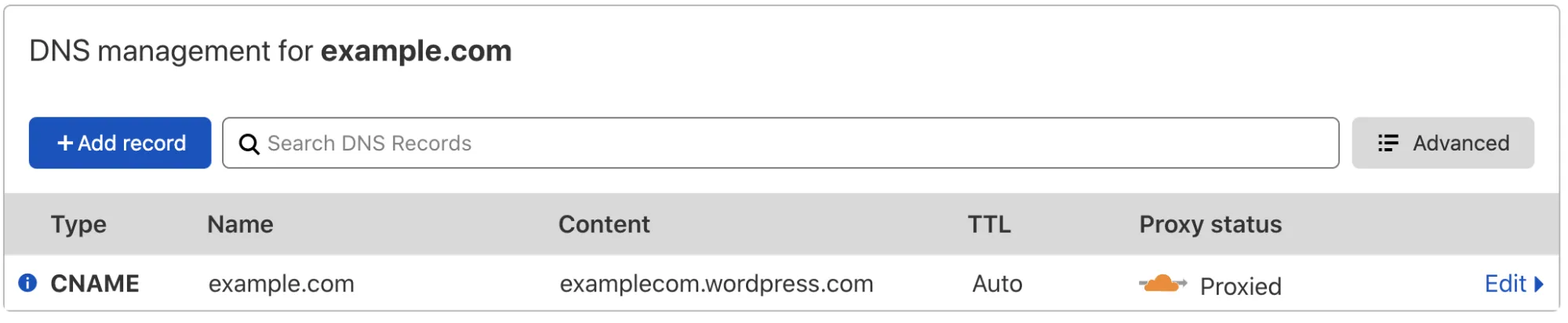
おめでとうございます!あなたのサイトは今、Cloudflare によって加速され、保護されています。
Cloudflare ウェブ分析は、ウェブクリエイターが訪問者のプライバシーを犠牲にすることなく、必要な情報をシンプルでクリーンな方法で提供します。提携の目標の一つは、WordPress.com サイトにプライバシー重視の分析ソリューションを提供することです。
1. ダッシュボードを開く ↗し、アカウントメニュー > アカウントホームを選択します。
2. アカウントホームページの右下から ウェブ分析 を選択します。
3. ウェブ分析に使用するホスト名を入力します。通常、ホスト名はあなたのトップレベルドメイン、例えば example.com です。
4. 次へ をクリックします。
5. JS スニペットをコピー の下で コピーする を選択します。
1. WordPress を開き、あなたのサイトを選択します。
2. ツール > マーケティング を選択します。
3. Cloudflare セクションを見つけます。
4. Cloudflare からコピーしたコードスニペットを トラッキング ID フィールドに貼り付けます。このフィールドはスニペットからトラッキング ID を抽出します。
5. Cloudflare に追加 を切り替えてトラッキングを有効にします。
WordPress.com は自動的にあなたのサイトの各ページに JavaScript を追加します。新しいインサイトは Cloudflare ダッシュボードの ウェブ分析 で確認できます。
Cloudflare の 自動プラットフォーム最適化 ↗ は、WordPress.com サイトを劇的に高速化する最も簡単な方法です。APO プラグイン ↗ を使用することで、Cloudflare は動的コンテンツをインテリジェントにキャッシュし、訪問者がどこにいても高速なパフォーマンスを提供します。詳細は、ブログ ↗ と サポート記事 ↗をご覧ください。
- Cloudflare 無料プラン + $5/月の APO アドオン、または Pro または Business プランのサブスクリプション (APO を含む)
- WordPress.com Business プラン以上 (プラグインが必要)
1. WordPress から、あなたの WordPress ウェブサイトに Cloudflare WordPress プラグイン ↗ をインストールするか、最新バージョン (3.8.2 以上) に更新します。
2. まだ行っていない場合は、プラグインを認証 ↗して Cloudflare に接続します。
3. Cloudflare セクションのホーム画面から、自動プラットフォーム最適化をオンにします。
詳細については、WordPress における自動プラットフォーム最適化 (APO) の理解を参照してください。
1. https://dnschecker.org ↗ にアクセスします。
2. DNS チェック のドロップダウンから NS レコードを選択します。
3. テキストフィールドにあなたのドメイン名を入力し、検索をクリックします。
4. Cloudflare のネームサーバーが表示されることを確認します。
ターミナルで次の cURL を使用します。ヘッダー 'accept: text/html' が重要です。
curl -svo /dev/null -A "CF" 'https://example.com/' -H 'accept: text/html' 2>&1 | grep 'cf-cache-status\|cf-edge\|cf-apo-via'< cf-cache-status: HIT< cf-apo-via: cache< cf-edge-cache: cache,platform=wordpress常に、cf-cache-status はアセットがキャッシュにヒットしたか、動的と見なされてオリジンから提供されたかを表示します。
cf-apo-viaヘッダーは、指定されたリクエストの APO ステータスを返します。cf-edge-cacheヘッダーは、WordPress プラグインがインストールされ、有効になっていることを意味します。
1. あなたの WordPress ウェブサイトで変更を公開します。
2. ページを二回リフレッシュします。
3. 変更が表示されるはずです。ページは cf-cache-status: HIT と cf-apo-via: cache のレスポンスヘッダーでキャッシュされているはずです。